

Miten Gmailin uusi käyttöliittymä ja ulkoasu muuttuvat?
Gmailin uusi käyttöliittymä yhdistää sähköpostin, chatin, tilat ja Meet-videopuhelut yhdeksi saumattomaksi kokonaisuudeksi. Uusi moduulipohjainen sivupalkki mahdollistaa nopean siirtymisen eri sovellusten välillä avaamatta uusia ikkunoita, mikä tehostaa päivittäistä työskentelyä ja yhteistyötä organisaatioissa.
Sähköpostit, chat-viestit, tilat ja Meet ovat olleet jo aiemmin helposti käytettävissä Gmailissa. Helmikuun aikana ne sulautuvat entistä tiiviimmäksi kokonaisuudeksi ja samalla myös Gmailin näkymä päivittyy. Alussa käyttäjillä on mahdollisuus ottaa päivitetty ulkoasu käyttöön vapaaehtoisesti ja vaihtaa tarvittaessa takaisin vanhaan näkymään.
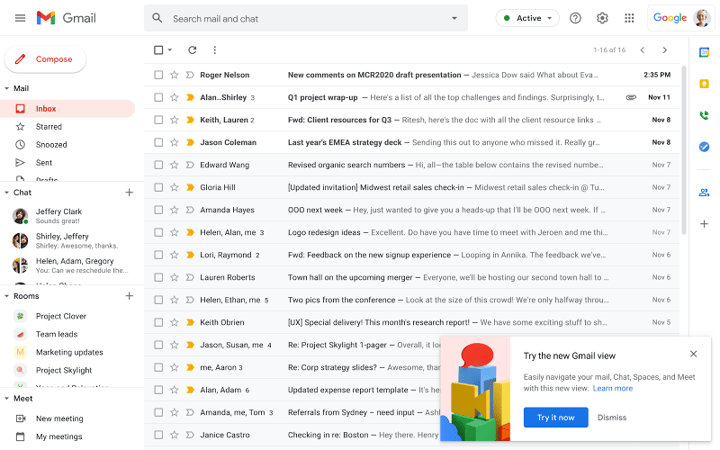
Huhtikuussa Gmailin uusi ilme alkaa näkyä oletuksena kaikille käyttäjille, mutta halutessaan näkymän voi vaihtaa vielä vanhaan. Kuluvan vuoden puoleenväliin mennessä päivitetty näkymä on kuitenkin kaikilla käyttäjillä oletuksena ilman vaihtomahdollisuutta.
Käyttäjä saa ilmoituksen, kun uusi Gmail-näkymä on kokeiltavissa. Alkuvuoden ajan sen voi vaihtaa vielä takaisin vanhaan Gmailin asetuksista. Drive-lisäosat näkyvät totuttuun tapaan oikeassa laidassa, mutta näkymän vasen laita muodostaa uuden ulkoasun myötä yhtenäisen moduulin, jolta ei tarvitse enää avata erillisiä ikkunoita eri toiminnoille, vaan näkymien välillä voi vaihtaa tilanteen ja tarpeen mukaan jouhevasti.
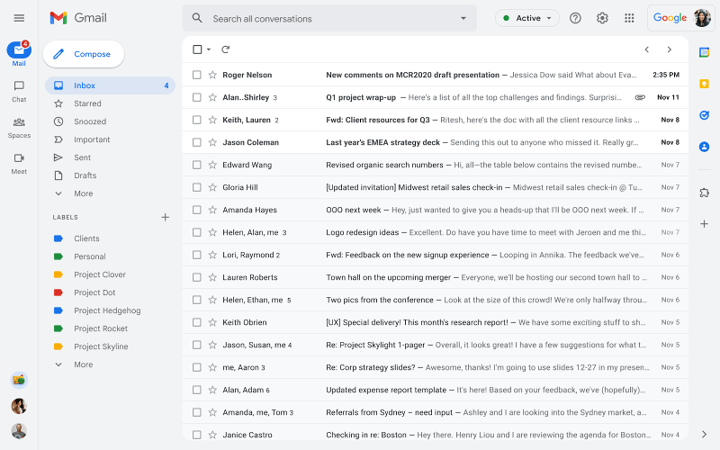
Gmail on varsinkin uuden näkymän myötä entistä virtaviivaisempi viestinnän ja yhteistoiminnan alusta sekä yrityksille että oppilaitoksille. Entistä tehokkaampaa sen käytöstä saa Cloudpointin koulutuspalveluilla, ja ongelman yllättäessä tukea voi pyytää sertifioiduilta asiantuntijoiltamme.

Uudista organisaatiosi yhteistyö ja tuottavuus Google Workspacella
Virallisena Google Cloud Premier Partnerina Cloudpoint auttaa organisaatiotasi ottamaan täyden hyödyn Google Workspace -työkaluista, tietoturvasta ja koulutuksista.
Heräsikö ajatus? Kirjoita kommentti!