

Miten otat Gmail Offline -toiminnon käyttöön ilman internetyhteyttä?
Gmail Offline -toiminto mahdollistaa sähköpostien lukemisen, kirjoittamisen ja arkistoimisen ilman toimivaa verkkoyhteyttä. Toiminto otetaan käyttöön suoraan Gmail-asetusten Offline-välilehdeltä tai asentamalla erillinen sovellus Chrome-selaimeen. Kun palaat takaisin online-tilaan, offline-tilassa tehdyt muutokset ja kirjoitetut sähköpostiviestit synkronoituvat ja lähetetään automaattisesti taustalla.
Gmail Offlinen tärkeimmät ominaisuudet
- Mahdollistaa Gmail-sähköpostin täyden käytön ilman internetyhteyttä.
- Offline-toiminnot synkronoidaan täysin automaattisesti, kun verkkoyhteys palaa.
- Käyttöliittymä on optimoitu nopeaan selaamiseen ja viestien tehokkaaseen käsittelyyn.
Löydät yksityiskohtaiset lisätiedot ja ohjeistukset Googlen virallisesta Gmail-tukikeskuksesta.
Asennusohje: Gmail Offline -toiminnon käyttöönotto
Siirry Gmailin oikean yläkulman rataskuvakkeen kautta sähköpostin asetuksiin, valitse välilehti Offline-tila ja klikkaa painiketta Asenna Gmail Offline.

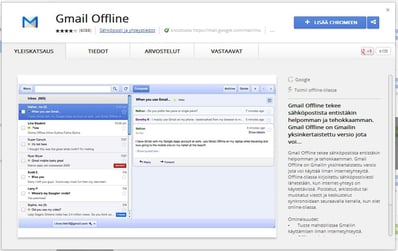
Gmail Offline toimii Google Chrome -selaimessa, johon sen voi ladata maksutta suoraan Chrome Web Store -verkkokaupasta. Klikkaa kaupassa painiketta Lisää Chromeen.
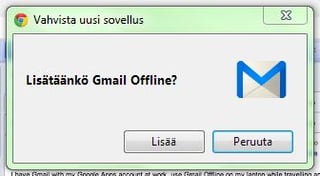
Vahvista sovelluksen asennus klikkaamalla avautuvasta ikkunasta painiketta Lisää.
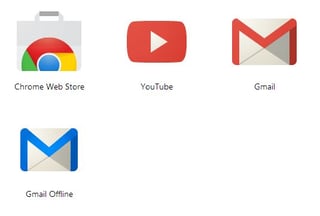
Tämän jälkeen Gmail Offline -kuvake ilmestyy Chrome-selaimen sovellusvalikkoon. Klikkaamalla kuvaketta pääset siirtymään sovellukseen.
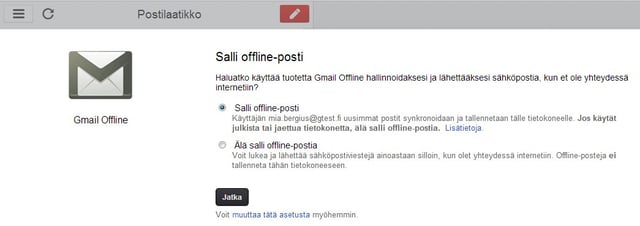
Kun käynnistät sovelluksen ensimmäistä kertaa, sinun tulee antaa sille oikeudet. Valitse Salli offline-posti ja klikkaa Jatka.
Offline-postilaatikossa sähköpostiviestit näkyvät selkeässä listassa vasemmalla ja valitsemasi viesti avautuu suoraan oikeaan reunaan. Oikean yläkulman nuolikuvakkeen takaa löydät kätevät toiminnot postilaatikon järjestämiseksi.
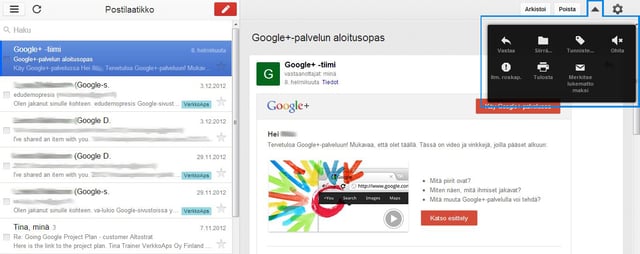
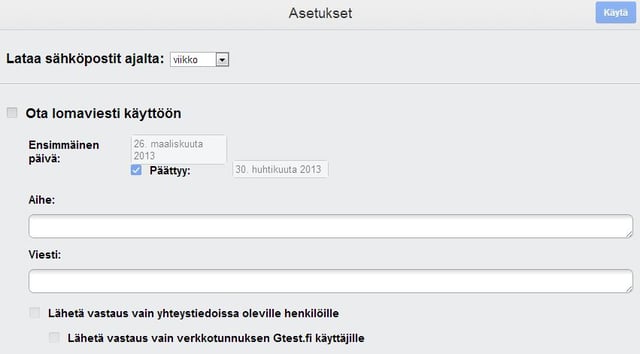
Oikeasta yläkulmasta löytyvän rataskuvakkeen kautta pääset muokkaamaan asetuksia. Täällä voit määritellä tarkasti, kuinka pitkältä ajanjaksolta sähköpostisi synkronoidaan offline-tilaan.
Vaihtaminen online- ja offline-tilojen välillä
Voit siirtyä Gmailin offline-tilaan joustavasti esimerkiksi verkkoyhteyden katkeillessa tai käyttää Gmailin offline-sovellusta ensisijaisena sähköpostiversionasi matkoilla. Jos internetyhteytesi on hidas, offline-tila pitää Gmailin erittäin suorituskykyisenä, ja muutokset tallentuvat taustalla ilman viivettä.
Offline-tietojen turvallinen tallennus
Sähköpostit synkronoidaan paikallisesti tietokoneen Google Chrome -selaimen tallennustilaan. Turvallisuussyistä älä asenna Gmailin offline-tilaa julkisille tai jaetuille tietokoneille, sillä muut laitteen käyttäjät voivat päästä käsiksi sähköposteihisi. Tutustu tarkempiin ohjeisiin synkronoinnin tietoturvasta.
Voit halutessasi poistaa offline-tiedot tietokoneeltasi seuraavasti:
- Kirjoita Chromen osoitepalkkiin
chrome://settings/cookiesja paina Enter. - Hae osoitetta mail.google.com.
- Napsauta poistettavan hakutuloksen kohdalla olevaa poistokuvaketta (X).
Huomioithan, että pelkkä Chrome-sovelluksen poistaminen ei automaattisesti pyyhi tietokoneelle tallennettuja offline-tietoja.
Miten paljon sähköpostitietoja synkronoidaan?
Gmail synkronoi automaattisesti uusimmat ja tärkeimmäksi arvioidut sähköpostikeskustelut seuraavien sääntöjen mukaisesti:
- Synkronointi perustuu ensisijaisesti päivämääriin. Järjestelmä lataa oletuksena noin 500 viestiä vähintään kolmen päivän ajalta (tyypillisellä käyttäjällä tämä vastaa noin viikon sähköposteja).
- Lisäksi synkronoidaan kaikki viestit tunnisteista, joissa on enintään 50 keskustelua tai joissa on vähintään yksi viimeisen 7 päivän aikana vastaanotettu viesti. Tähdellä merkityt tärkeät viestit sekä luonnokset synkronoidaan aina.
- Roskakorissa tai roskapostissa olevia viestejä ei ladata offline-tilaan, paitsi jos niihin on liitetty jokin erillinen tärkeä tunniste.
Lähteet: Google, Chrome Web Store
Cloudpoint on sitoutunut auttamaan asiakkaitaan kaikissa digitaalisen työn haasteissa. Varmistamme sujuvan arjen ja tietoturvalliset toimintatavat alati muuttuvassa pilviympäristössä. Asiantunteva yhteistyömallimme takaa, että projektit viedään onnistuneesti maaliin ja aikataulut pitävät.
Uudista organisaatiosi yhteistyö ja tuottavuus Google Workspacella
Virallisena Google Cloud Premier Partnerina Cloudpoint auttaa organisaatiotasi ottamaan täyden hyödyn Google Workspace -työkaluista, tietoturvasta ja koulutuksista.
Heräsikö ajatus? Kirjoita kommentti!