

Miten Gmailin postilaatikon kätevät luokkavälilehdet otetaan käyttöön ja miten niitä hallinnoidaan?
Gmailin oletuspostilaatikon jakaminen eri välilehtiin auttaa pitämään saapuneet-kansion siistinä ja järjestyksessä. Kun otat välilehdet käyttöön, Gmail lajittelee saapuvat sähköpostit automaattisesti eri luokkiin, kuten sosiaalisen median ilmoituksiin, uutiskirjeisiin ja muihin päivityksiin. Tämän ansiosta tärkeimmät henkilökohtaiset ja työelämän viestit pysyvät helposti löydettävissä Ensisijainen-välilehdellä.
Vaiheittaiset ohjeet välilehtien aktivointiin tietokoneella:
-
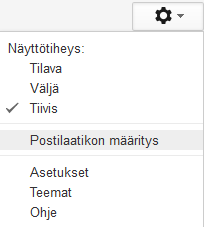
Siirry Gmail-sähköpostiisi selaimella ja klikkaa oikeassa yläkulmassa sijaitsevaa rataskuvaketta (Asetukset).
-
Etsi avautuvasta Pika-asetukset-paneelista kohta "Postilaatikon tyyppi" ja varmista, että valittuna on "Oletus".
-
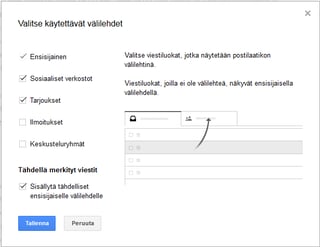
Klikkaa "Oletus"-vaihtoehdon alapuolella olevaa "Mukauta"-painiketta.
-
Valitse avautuvasta ikkunasta ne luokat ja välilehdet (esimerkiksi Sosiaaliset verkostot, Tarjoukset, Ilmoitukset tai Keskusteluryhmät), jotka haluat näkyviin sähköpostisi yläpalkkiin.
-
Kun olet tehnyt valintasi, tallenna muutokset klikkaamalla alareunasta painiketta "Tallenna".
Tämän jälkeen valitsemasi välilehdet ilmestyvät välittömästi postilaatikkosi yläreunaan, ja uudet saapuvat viestit ohjautuvat niihin automaattisesti Gmailin tekemien luokitusten mukaisesti.
Sähköpostien luokittelun hienosäätö:
Jos jokin sähköposti päätyy väärälle välilehdelle, voit helposti opettaa Gmailille omat mieltymyksesi. Vedä ja pudota (drag & drop) kyseinen viesti suoraan haluamallesi välilehdelle. Gmail kysyy tällöin ruudun alareunassa olevassa vahvistusikkunassa, haluatko siirtää saman lähettäjän viestit automaattisesti tälle välilehdelle myös tulevaisuudessa. Vahvistamalla tämän autat Gmailia oppimaan tarkemman lajittelun jatkoa varten.
Cloudpoint on virallinen Google Premier Partner -kumppanisi Suomessa, ja olemme sitoutunut auttamaan asiakkaitamme kaikissa digitaalisen työn haasteissa ja muutostilanteissa. Ajattelemme aina asiakkaan parasta ennen teknisten muutosten tekemistä alati kehittyvässä pilvipalveluiden maailmassa. Yhteistyö- ja toimintamallimme varmistaa onnistumisen siellä, missä töitä tehdään – me huolehdimme tuesta, opastuksesta, tietoturvasta ja aikataulujen pitävyydestä.

Uudista organisaatiosi yhteistyö ja tuottavuus Google Workspacella
Virallisena Google Cloud Premier Partnerina Cloudpoint auttaa organisaatiotasi ottamaan täyden hyödyn Google Workspace -työkaluista, tietoturvasta ja koulutuksista.
Heräsikö ajatus? Kirjoita kommentti!