

Miten uudet Google Docs -toiminnot tehostavat yhteistyötä?
Google Docsin uudet ominaisuudet, kuten sivuton näkymä ja sähköpostiluonnos, tekevät dokumenttien muokkaamisesta joustavampaa ja yhteistyöstä saumatonta. Sivuton näkymä poistaa perinteiset sivurajat mahdollistaen leveiden taulukoiden sujuvan tarkastelun, kun taas sähköpostiluonnos helpottaa Gmail-viestien yhteistä luonnostelua ja lähettämistä suoraan Docsin sisältä.
Google Workspacen veteraanisovellus Google Docs taipuu moneen sekä yritysten että oppilaitosten käytössä. Hiljattain siihen on julkaistu merkittäviä uusia toiminnallisuuksia helpottamaan jokapäiväistä toimistotyötä.
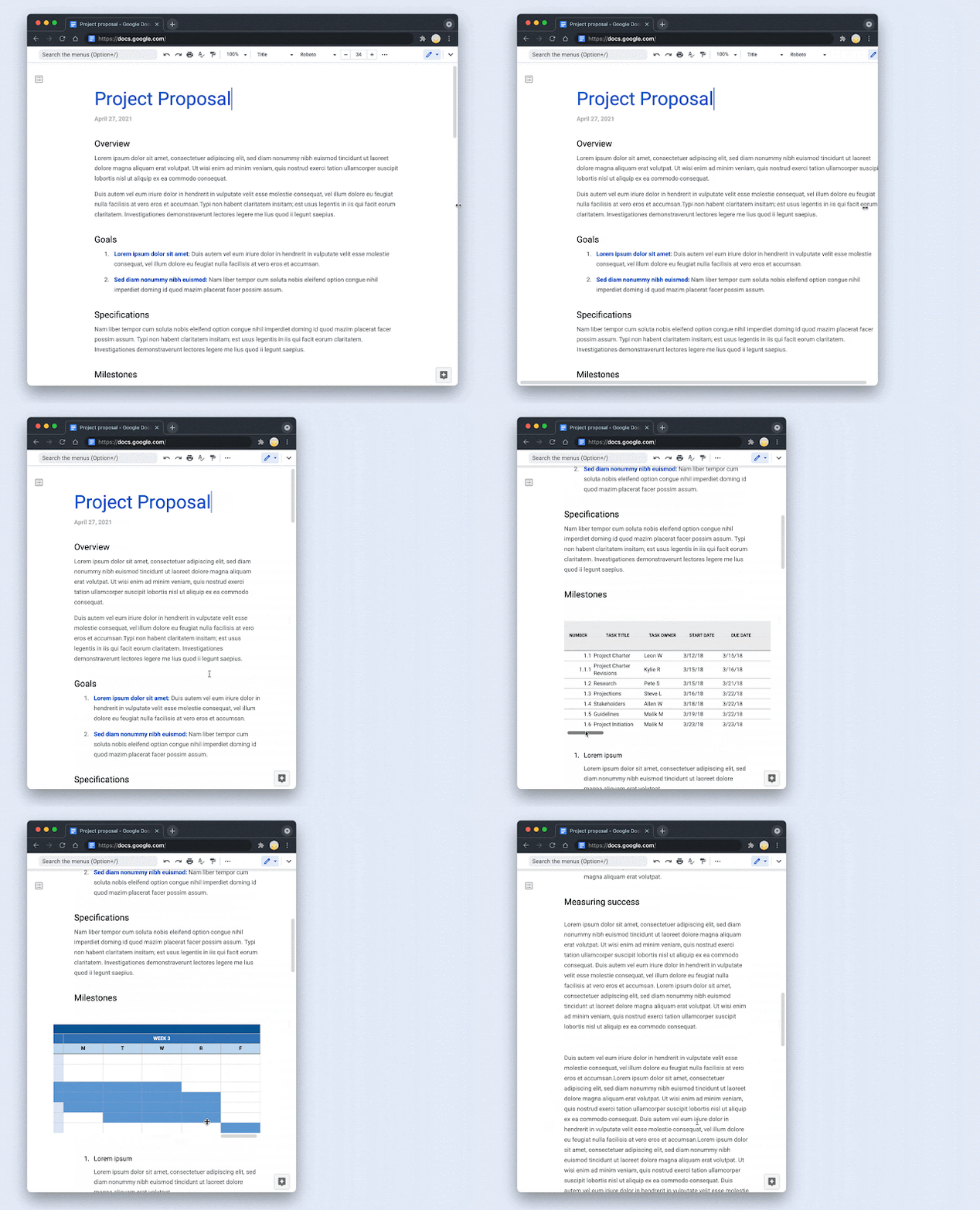
Sivuton näkymä (Pageless mode)
Sivuton näkymä nimensä mukaisesti luo Docs-tiedostosta alustan, jolla tekstinkäsittely ei ole enää perinteisestä A4-asettelusta riippuvainen. Teksti skaalautuu ikkunan koon mukaan, sivunvaihtoja ei ole ja taulukot jatkuvat tarvittaessa leveyssuunnassa yli leipätekstin. Kyseessä on kuitenkin edelleen täysiverinen tekstinkäsittelyohjelma: kaikki Docsin toiminnot ovat käytössä ja perinteiseen sivunäkymään voi palata halutessaan.
Sivuttoman näkymän käyttöönotto tapahtuu seuraavasti:
- Avaa vasemmasta yläkulmasta Tiedosto-valikko.
- Valitse Sivun asetukset.
- Valitse yläpalkista Sivuton ja valitse halutessasi taustaväri (esimerkiksi vaaleanharmaa kontrastin pehmentämiseksi).
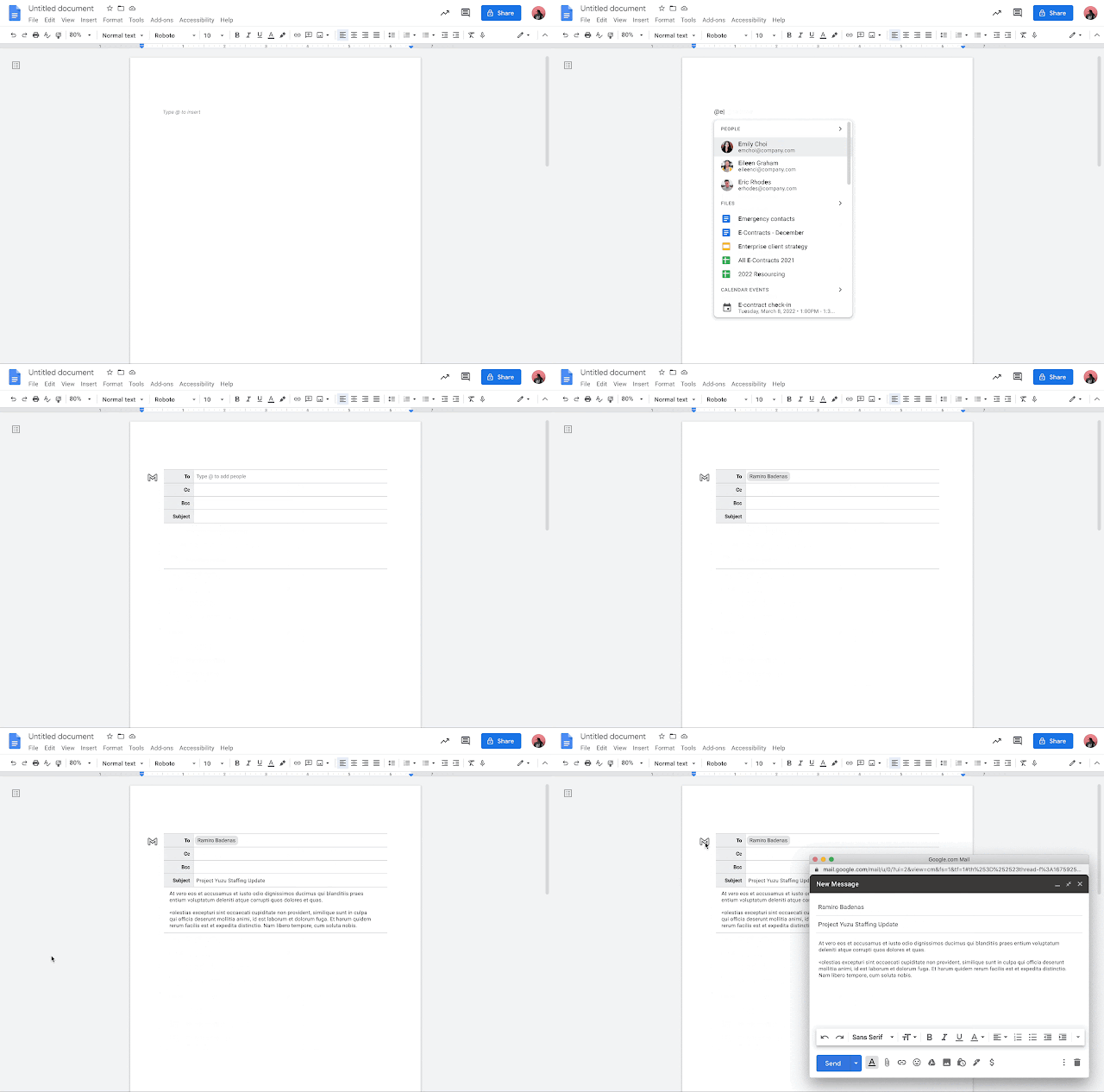
Sähköpostiluonnos helpottaa yhteistä suunnittelua
Erilaisten sähköpostien työstäminen organisaation yhteisiin tarpeisiin saa helpotusta, kun Docsin hakuvalikkoon on ilmestynyt sähköpostiluonnos. Kyseessä on kätevä taulukkopohja, johon voi määritellä normaalin Gmail-viestin tapaan vastaanottajan, kopion, piilokopion, aiheen ja viestin sekä esikatsella ja lähettää viestin suoraan Docsin sisältä. Kollegat voivat osallistua viestipohjan laatimiseen dokumenttiin myönnetyin oikeuksin eli katselijana, kommentoijana tai muokkaajana.
Löydät sähköpostiluonnoksen kahdella tavalla:
- Kirjoita asiakirjaan @-merkki ja valitse pikavalikosta Sähköpostiluonnos.
- Siirry ylävalikosta kohtaan Lisää > Rakennuspalikat > Sähköpostiluonnos.
Mikäli haluat alan kovinta osaamista käyttäjänhallintaan tai Google Workspace -sovellusten tehokkaaseen käyttöön yrityksessäsi tai oppilaitoksessasi, ota meihin yhteyttä!
Heräsikö ajatus? Kirjoita kommentti!