

Peruskoulun yläluokat ja toinen aste siirtyvät etäopetukseen isossa osassa Suomea. Seuraavassa on lyhyt muistilista ja vinkkejä sujuvan etäopetuksen toteuttamiseksi Googlen tarjoamin opetussovelluksin.
Miten sujuva etäopetus järjestetään Google-työkaluilla?
Sujuva etäopetus järjestetään hyödyntämällä kattavasti Google Workspace for Education -työkaluja, kuten Google Meetiä ja Classroomia. Oikeat laitevalinnat, kuten Chromebookit, selkeät kirjautumiskäytännöt koulun tunnuksilla sekä tuntien huolellinen organisointi aiheittain takaavat opiskelijoille turvallisen, selkeän ja tehokkaan oppimisympäristön myös etäjaksojen aikana.
Sopivat laitteet etäopetukseen
Oppiaine ja opetustila määrittelevät opettajan laitetarpeen. Myös työnantaja voi määritellä sen, mistä käsin etäopetus toteutetaan. Riippumatta siitä, toimiiko matematiikan tai historian opettajana kodistaan vai luokkatilasta, kannattaa varmistaa kuitenkin, että:
- Käytössä on toimiva ja päivitetty tietokone (Chromebook on hyvä vaihtoehto) sekä mahdollisesti muut oppiaineen vaatimat digitarvikkeet.
- Oppilaat kirjautuvat opetussovelluksiin aina oppilaitoksen virallisilla tunnuksilla.
- Ergonomiasta ja kahvin saannista huolehditaan parhaimman mukaan pitkin työpäivää.
Etäyhteyden luominen ja hallinta
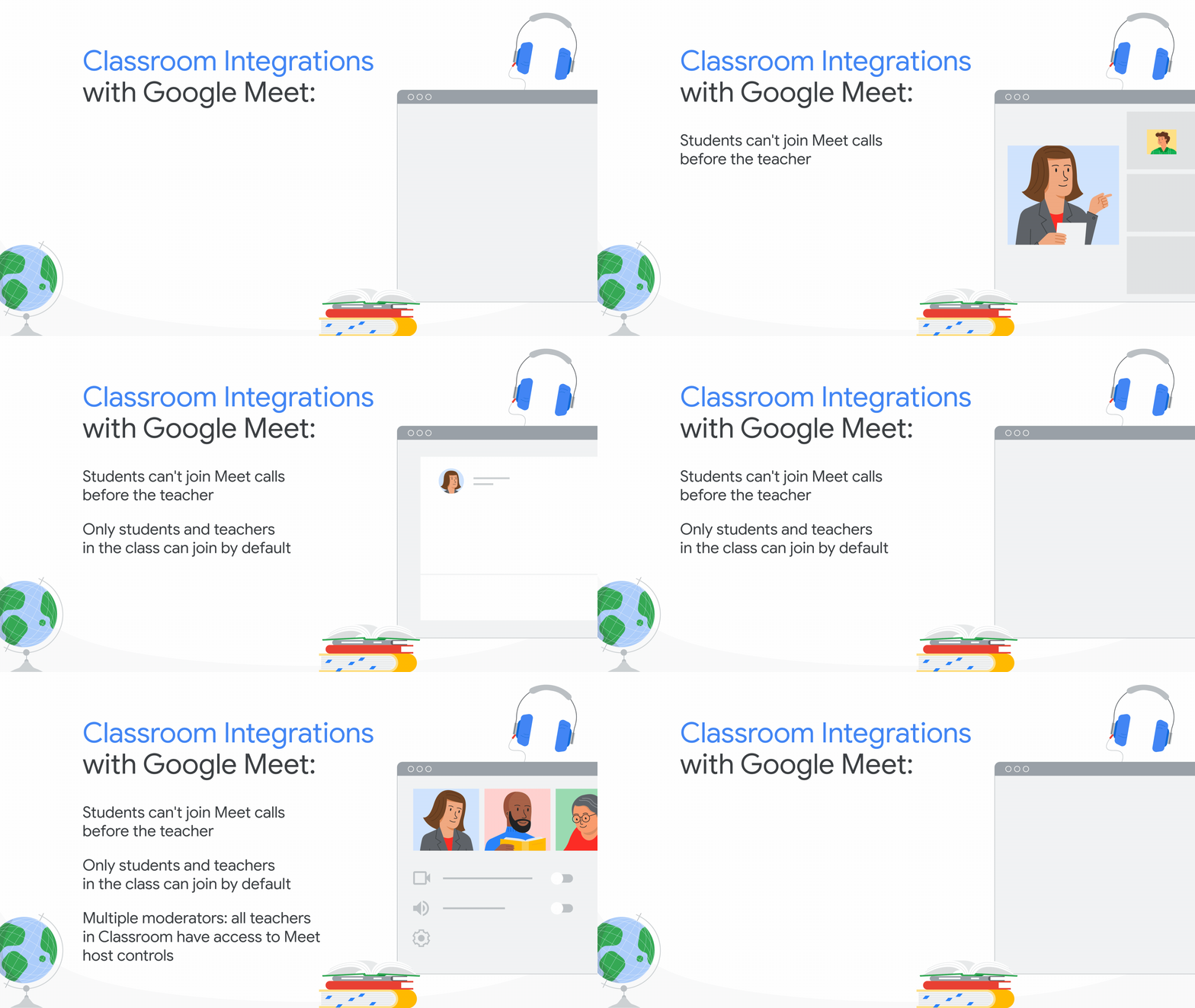
Google Meetin avulla opettaja kohtaa oppilaansa tai opiskelijansa etänä. Meetiin pääsee Chrome-selaimen oikeassa yläkulmassa sijaitsevasta sovellusvalikosta tai osoitteesta meet.google.com.
Meetin käytöstä saa sujuvampaa, kun muistaa nämä vinkit:
- Ryhmän hallinta: Järjestäjän oikeuksilla voit hallita ryhmää luokkatilan tapaan. Kun poistat pikakäytön käytöstä, se toimii kuten suljettu luokanovi – kukaan ei pääse mukaan ilman erillistä lupaa.
- Näytön jakaminen: Näytön jakaminen tuo esiin opetusmateriaalin. Välilehden jakamalla muut kuulevat myös median äänen, ja koko näytön jakamalla näkyvät esimerkiksi hiiren kohdistimen tehosteet.
- Interaktiivinen valkotaulu: Digitaalinen valkotaulu Jamboard löytyy Meetin oikeasta alakulmasta kolmen pisteen takaa. Samasta valikosta voit myös sumentaa taustan, kytkeä tekstityksen päälle tai suorittaa vianmäärityksen.
- Monipuoliset lisenssiominaisuudet: Google Workspace for Education Plus -lisenssillä pääsee käyttämään mm. pienryhmätiloja sekä monipuolisia kysely- ja äänestystoimintoja.
Opiskelun koordinointi Google Classroomissa
Classroom on suunniteltu tehtävien koordinointiin ja oppimisprosessin ohjaamiseen. Sekin löytyy sovellusvalikon kautta tai osoitteesta classroom.google.com.
Classroomia käyttäessä on hyvä muistaa seuraavat asiat:
- Ohjaa oppilaat Tehtävät-välilehdelle ja käytä "Luo aihe" -toimintoa, jotta materiaalit, tehtävät ja kokonaisuudet löytyvät helposti.
- Hyödynnä arviointia, ohjausta ja palautteenantoa kommentoinnin sekä rubriikkien (arviointikriteerien) avulla tehtävien jakamisen lisäksi.
- Sovele ominaisuuksia myös taito- ja taideaineissa: liikuntasuorituksen voi videoida, käsityön kuvata ja musiikkinäytteen tallentaa suoraan Classroomiin.
- Pidä huoltajat ajan tasalla käyttämällä Henkilöt-välilehdeltä löytyvää "Huoltajien yhteenveto" -toimintoa.
Tsekkaa myös nämä Google-työkalut!
- chat.google.com: Sujuvaa yhteydenpitoa ja reaaliaikaista yhteistoimintaa Google Chatilla.
- drawings.google.com: Graafista suunnittelua, aikajanoja ja karttapohjia opiskelijoiden luovan työn tueksi.
- sites.google.com: Portfolio-työskentelyyn, oppimispäiväkirjaksi tai nuoren virtuaaliseksi ansioluetteloksi.
- Cloudpointin blogin viimeisimmät postaukset Google Meetin uusista ominaisuuksista. Lue lisää tästä ja tästä.
Heräsikö ajatus? Kirjoita kommentti!