

Miten teet muutosehdotuksia Google Dokumenteissa?
Voit ehdottaa muutoksia Google Dokumenteissa siirtymällä oikean yläkulman tilavalikosta Ehdota-tilaan. Kun teet korjauksia tekstiin, ne näkyvät erottuvina ehdotuksina, jotka dokumentin omistaja voi yhdellä klikkauksella hyväksyä tai hylätä. Tämä tekee yhteistyöstä sujuvaa ja turvallista ilman suoraa tekstin muokkaamista.
Ehdotukset ovat Google Dokumenttien hyödyllinen ominaisuus, joka tukee tehokasta yhdessä työskentelyä tiimiläistesi kanssa. Toiminto on käytettävissä Driven selainversiossa jo nyt, ja se helpottaa yhteisjulkaisua huomattavasti.
Ehdotukset sopivat täydellisesti tilanteisiin, joissa laadit kollegoidesi kanssa esimerkiksi tärkeää sopimusta tai asiakirjaa Google Dokumenteissa. Haluat ehdottaa muutosta tekstiin, mutta et varsinaisesti halua suoraan muokata lopullista tekstiä vielä itse. Tällöin voit jättää ehdotuksen. Varsinainen muutos tekstisisältöön tapahtuu vasta sitten, kun dokumentin omistaja hyväksyy ehdotuksesi.
Jokainen käyttäjä, jolla on käyttöoikeus joko muokata dokumenttia tai kommentoida sitä, voi myös luoda ehdotuksia vaivattomasti.
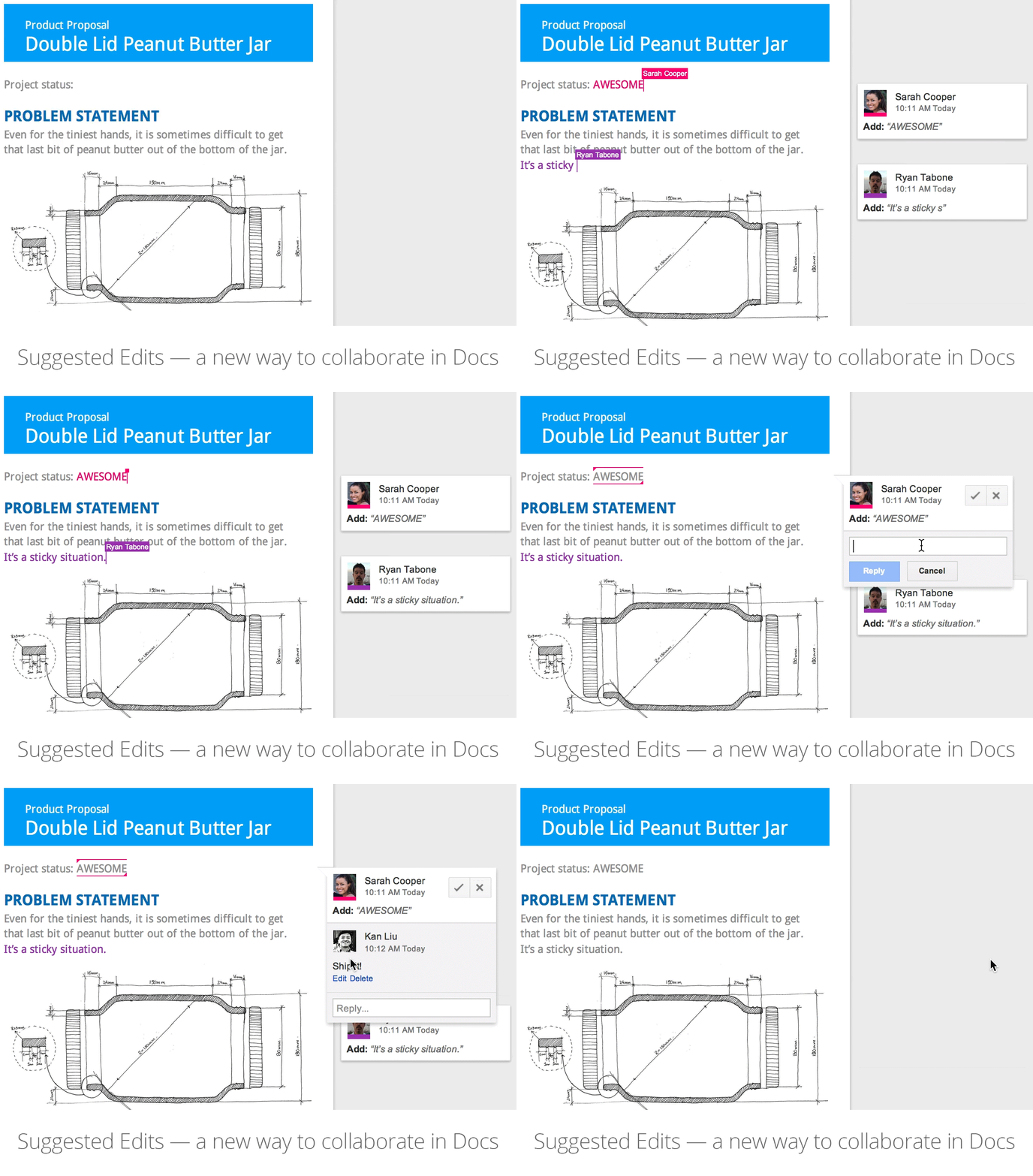
Näin teet ehdotuksen Google Dokumenteissa:
- Avaa haluamasi dokumentti Google Drivesta.
- Siirry Ehdota-tilaan dokumentin oikean yläkulman kynäpainikkeen kautta. Normaalisti olet oletuksena muokkaustilassa.
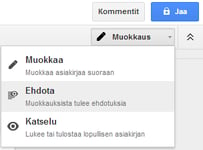
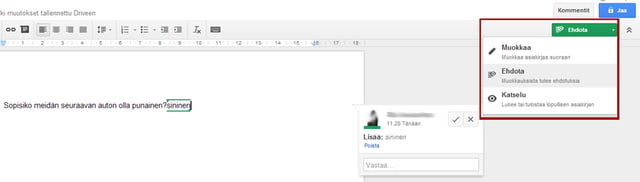
- Ehdottaaksesi muutosta tekstiin, maalaa hiirellä vetämällä se osa tekstistä, johon haluat muutosta ehdottaa. Kirjoita tämän jälkeen korvaava tai uusi tekstisisältö. Se erottuu alkuperäisestä tekstistä värillisenä, ja ehdotuksesta aukeaa dokumentin oikeaan reunaan kommenttikentistä tuttu "puhekupla".
- Dokumentin omistaja saa sähköpostitse ilmoituksen ehdotuksesta. Hän voi tämän jälkeen joko hyväksyä tai hylätä ehdotuksen dokumentin oikean reunan valintapainikkeista.
- Siirry takaisin normaaliin muokkaustilaan samasta valikosta, josta siirryit ehdotustilaan, ja jatka työskentelyä normaalisti.
Mitä eroa on ehdotuksilla ja kommenteilla?
Google Dokumenttien kommentit ja ehdotukset muistuttavat toisiaan, ja molemmat näkyvät selkeästi dokumenttien oikeassa reunassa. Niiden käyttötarkoituksissa on kuitenkin merkittäviä eroja.
| Ominaisuus | Kommentit | Ehdotukset |
|---|---|---|
| Ohje | Valitse Kommentti-painike  työkaluriviltä. työkaluriviltä. |
Vaihda ehdotustilaan kynävalikosta  . . |
| Käyttö | Kysy, herätä keskustelua tai huomautta jotakin valittuun tekstiin liittyvää. | Ehdota suoraa muutosta tai korjausta valittuun tekstiin siten, että ehdotuksesi on suoraan näkyvillä. |
| Kuittaus | Kommentteihin voi vastata ketjuna ja ne voi merkitä valmiiksi eli "ratkaistuksi". | Dokumentin omistajat voivat hyväksyä tai hylätä ehdotuksen. Hyväksytty ehdotus korvaa alkuperäisen tekstin automaattisesti. |
Cloudpoint on sitoutunut auttamaan asiakkaitaan kaikissa Google Workspace -tilanteissa. Ajattelemme asiakkaan puolesta ennen napin painallusta alati muuttuvassa digitaalisessa maailmassa. Yhteistyö- ja toimintamallimme varmistaa onnistumisen siellä missä teemme töitä – huolehdimme lempeästä patistelusta ja projektiaikataulujen tarkasta pitävyydestä.
Heräsikö ajatus? Kirjoita kommentti!