

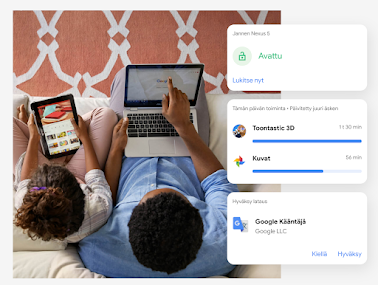
Google Family Link -sovelluksen avulla vanhemmat voivat määrittää digitaalisia pelisääntöjä lapsilleen ja varmistaa turvallisen netinkäytön. Sovelluksella on helppo seurata ruutuaikaa, ohjata lasta sopivan sisällön pariin sekä hallinnoida laitteelle asennettavia sovelluksia. Perinteisten mobiililaitteiden lisäksi Family Link toimii saumattomasti Chromebookeilla.
Koulun Google Workspace for Education -tili on mahdollista lisätä osaksi perheen Family Link -valvontaa Chromebook-laitteilla. Tämä helpottaa arjen hallintaa silloin, kun samaa laitetta käytetään sekä vapaa-ajalla että koulutehtävien tekemiseen.
Miten koulun Google-tili liitetään Family Link -palveluun?
Koulun Google-tilin voi liittää osaksi Family Link -valvontaa lisäämällä sen toissijaiseksi tiliksi lapsen Chromebookilla. Tämä mahdollistaa lapsen koulutehtävien ja Google Classroomin turvallisen käytön samalla, kun vanhemmat voivat asettaa tarpeelliset ruutuaikarajat ja sovellusten estot Family Link -sovelluksen avulla helposti ja vaivattomasti.
Vaatimukset Family Linkin ja koulutilin yhdistämiselle
Vanhemman Family Link ‑lapsilukko koskee oppilaitoksen tiliä, kun seuraavat ehdot täyttyvät:
- Käytössä on Chromebook, jossa on ChromeOS-käyttöjärjestelmän versio 83 tai uudempi (modernit ChromeOS-laitteet päivittyvät automaattisesti huomattavasti tätä uudempiin versioihin).
- Lapsen henkilökohtaista Google-tiliä hallinnoidaan Family Linkillä.
- Oppilaitoksen Google Workspace for Education -tili lisätään laitteelle toissijaiseksi tiliksi.
Oppilaitoksen tilin lisääminen toissijaiseksi tiliksi (Askel askeleelta)
- Kirjaudu Chromebookilla lapsen henkilökohtaiselle Google-tilille, jota ylläpidetään Family Linkillä.
- Valitse kellonaika näytön oikeasta alareunasta.
- Valitse Asetukset-kuvake (ratas).
- Valitse vasemmanpuoleisesta valikosta Henkilöt.
- Valitse lapsen henkilökohtainen Google-tili, jota ylläpidetään Family Linkillä.
- Valitse Tilit-kohdasta Lisää oppilaitoksen tili.
- Seuraa näytölle tulevia ohjeita. Vanhemman on annettava suostumus ja lupa (esimerkiksi oman Google-tilinsä salasanalla), jotta oppilaitoksen tili voidaan ottaa käyttöön.
Tärkeää: Jos lisäät oppilaitoksen tilin kokonaan uutena erillisenä käyttäjänä Chromebookin kirjautumisnäytöltä käsin, Family Linkin lapsilukko ja asetetut rajoitukset eivät koske kyseistä oppilaitoksen käyttäjätiliä lainkaan.
Näin Family Link toimii oppilaitoksen tilin kanssa
Family Linkin käyttöaikarajat, nukkumaanmenoajat ja muut valvontatyökalut pysyvät voimassa myös silloin, kun koulun tili on liitetty toissijaiseksi tiliksi. Tällöin lapsi pystyy tekemään seuraavat asiat:
- Vaihtamaan tiliä sähköpostien tarkistamista tai koulutöiden tekemistä varten.
- Käyttämään Google Classroom -palvelua ja muita koulutyökaluja verkossa joko henkilökohtaisella tai oppilaitoksen tilillä.
- Kirjautumaan oppilaitoksen tilillä koulun sallimille verkkosivustoille.
Asiantunteva kumppani auttaa mielellään kaikissa digitaalisen opetuksen, pilvipalveluiden ja laitehallinnan tilanteissa, jotta koulujen ja perheiden arki Google-ympäristössä sujuu turvallisesti ja vaivattomasti.

Tehosta laitehallintaa Chromebookeilla ja ChromeOS-ratkaisuilla
Cloudpoint toimittaa esivalmistellut Chromebook- ja ChromeOS-laitteet sekä keskitetyn laitehallinnan kouluille, kunnille ja yrityksille koko elinkaaren ajaksi.
Heräsikö ajatus? Kirjoita kommentti!