

Miten muutosehdotukset toimivat Google Dokumenteissa?
Google Dokumenttien ehdotustoiminnolla voit ehdottaa muutoksia tekstiin suoraan asiakirjaa muuttamatta. Kun teet ehdotuksen, teksti korostuu ja dokumentin oikeaan reunaan ilmestyy ehdotuskupla. Dokumentin omistaja voi joko hyväksyä tai hylätä ehdotuksen yhdellä klikkauksella, jolloin hyväksytyt muutokset päivittyvät tekstiin automaattisesti.
Ehdotukset ovat loistava Google Dokumenttien yhteistyöominaisuus. Toiminto on käytettävissä Driven selainversiossa sekä mobiilisovelluksissa helpottamassa tiimityötä.
Ehdotukset sopivat erityisesti tilanteisiin, joissa laadit tärkeää asiakirjaa yhdessä kollegoidesi kanssa. Jos haluat ehdottaa muutosta tekstiin ilman suoraa muokkausta, voit jättää ehdotuksen. Varsinainen muutos astuu voimaan vasta, kun dokumentin omistaja hyväksyy sen. Jokainen käyttäjä, jolla on muokkaus- tai kommentointioikeus, voi tehdä ehdotuksia.

Näin teet ehdotuksen Google Dokumenteissa
- Avaa haluamasi dokumentti Google Drivessä.
- Siirry Ehdota-tilaan dokumentin oikean yläkulman painikkeesta (oletuksena olet muokkaustilassa).
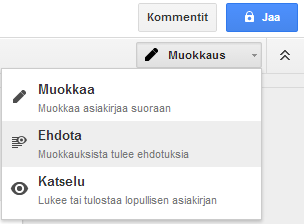
- Maalaa hiirellä vetämällä se tekstiosa, johon haluat ehdottaa muutosta, ja kirjoita uusi teksti. Se erottuu värillisenä, ja oikeaan reunaan ilmestyy ehdotuskupla.
- Dokumentin omistaja saa sähköposti-ilmoituksen ja voi joko hyväksyä (valintamerkki) tai hylätä (risti) ehdotuksen.
- Voit palata takaisin normaaliin muokkaustilaan samasta valikosta, josta vaihdoit ehdotustilaan.

Mitä eroa on ehdotuksilla ja kommenteilla?
Google Dokumenttien kommentit ja ehdotukset muistuttavat toisiaan ja molemmat näkyvät dokumentin oikeassa reunassa. Niiden käyttötarkoituksessa on kuitenkin selkeitä eroja:
| Ominaisuus | Kommentit | Ehdotukset |
|---|---|---|
| Ohje | Valitse Kommentti-painike  työkaluriviltä. työkaluriviltä. | Vaihda ehdotustilaan oikean yläkulman valikosta.  |
| Käyttö | Kysy tai kommentoi jotakin tekstiin liittyvää yleisesti. | Ehdota suoraa muutosta tekstiin ja kirjoita korvaava ehdotus näkyville. |
| Kuittaus | Kommentteihin voi vastata ja ne voi merkitä ratkaistuiksi. | Dokumentin omistajat voivat hyväksyä tai hylätä ehdotuksen. Hyväksytty ehdotus korvaa alkuperäisen tekstin automaattisesti. |
Cloudpoint on sitoutunut auttamaan asiakkaitaan kaikissa tilanteissa. Kumppaninasi varmistamme onnistumisen ja sujuvan yhteistyön Googlen pilvipalveluissa.
Heräsikö ajatus? Kirjoita kommentti!