

Googlen Drivellä toimiva lomaketyökalu on todella suosittu monipuolisten ominaisuuksiensa ansiosta. Sen avulla voi helposti luoda kyselyn, oppilaille kokeen tai vaikkapa verkkosivulle upotetun yhteydenottolomakkeen. Kaikki vastaukset tallentuvat suoraan Google Laskentaulukkoon, josta vastausten kooste on mahdollista katsoa vaikkapa graafisena kuvaajana.
Päivän vinkkinä kerromme, miten voit suojata lomakkeesi salasanalla, jolloin voit olla varma, että vain tiedon saaneet käyttäjät pääsevät siihen vastaamaan. Toiminto soveltuu erinomaisesti yritysten sisäisessä käytössä oleviin lomakkeisiin ja oppilaitoksissa lomakkeella toteutettuihin kokeisiin.
Miten Google Lomake suojataan salasanalla?
Voit suojata Google Lomakkeen salasanalla lisäämällä kyselyn alkuun pakollisen tekstikentän ja ottamalla käyttöön tietojen vahvistuksen. Kun määrität kenttään oikean salasanan ja lisäät sen perään heti sivunvaihdon, lomakkeen täyttäjät pääsevät varsinaisiin kysymyksiin vasta silloin, kun he kirjoittavat oikean salasanan ja siirtyvät seuraavalle sivulle.
Näin suojaat Google-lomakkeen vaihe vaiheelta:
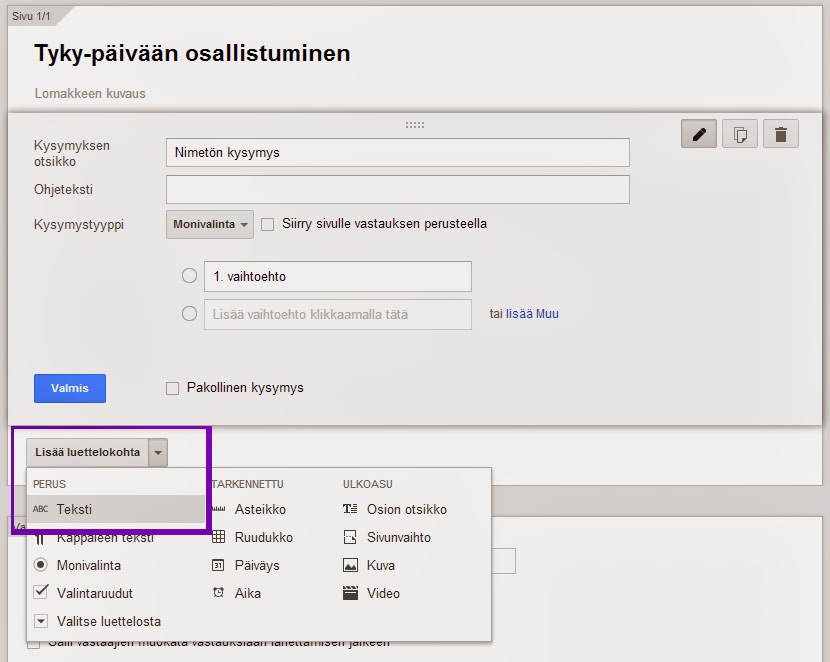
- Luo uusi kysymys: Aloita luomalla uusi lomake tai lisää uusi "teksti"-kohta jo olemassa olevaan lomakkeeseen.
- Nimeä ja aseta pakolliseksi: Anna kysymyksen otsikoksi Salasana ja valitse ruutu Pakollinen kysymys.
- Käytä tietojen vahvistusta: Avaa kolmen pisteen takaa Tietojen vahvistus -valikko ja täytä ehdot (esim. Teksti -> Sisältää -> oma salasanasi).
- Lisää sivunvaihto: Siirrä salasanakysymys ensimmäiseksi ja lisää sen perään sivunvaihto (Lisää kohde -> Sivunvaihto).
Kuvassa salasanaksi on valittu esimerkkiteksti "AurinkoPaistaa". Korvaa tämä omalla salasanallasi ja klikkaa Valmis tai anna sen tallentua automaattisesti.

Kun olet määrittänyt tietojen vahvistuksen, siirrä salasanakysymys lomakkeen ensimmäiseksi vetämällä sitä yläreunasta. Lisää heti salasanakysymyksen perään sivunvaihto valitsemalla valikosta Lisää kohde -> Sivunvaihto.
Tarkista, että asetuksena on: Sivun 1 jälkeen jatka seuraavalle sivulle. Tämän jälkeen voit jatkaa muiden varsinaisten kysymysten lisäämistä normaalisti seuraavalle sivulle.
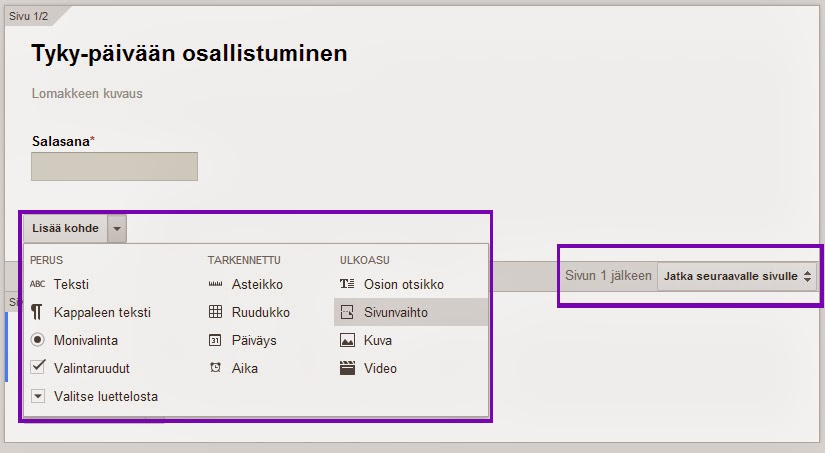
Lopputuloksena syntyy turvallinen kysely, jonka ensimmäisellä sivulla kysytään ainoastaan määritettyä salasanaa. Kun käyttäjä tietää ja syöttää sen oikein, hän pääsee siirtymään eteenpäin ja näkee seuraavilla sivuilla olevat varsinaiset kysymykset.

Cloudpoint on sitoutunut auttamaan asiakkaitaan kaikissa tilanteissa. Ajattelemme asiakkaan puolesta ennen napin painallusta alati muuttuvassa maailmassa. Yhteistyö- ja toimintamallimme varmistaa onnistumisen siellä missä teemme töitä – Huolehdimme persuksille potkimisesta ja aikataulun pitävyydestä.
Rakenna sujuva ja turvallinen digitaalinen oppimisympäristö
Google Workspace for Education ja Cloudpointin tekniset auditoinnit sekä koulutukset tukevat opettajia, oppilaita ja IT-hallintoa arjen oppimisessa.
Google Workspace for Education Tutustu ympäristön auditointeihin
Heräsikö ajatus? Kirjoita kommentti!