

Miten Gmail parantaa sähköpostiviestien kuvien turvallisuutta?
Gmail käsittelee jatkossa viestien sisältämät kuvat entistä turvallisemmin skannaamalla ne automaattisesti Googlen omilla välityspalvelimilla haittaohjelmien ja virusten varalta. Tämä uusi menetelmä suojaa käyttäjiä IP-osoitteen paljastumiselta, evästeiden lukemiselta ja tunnetuilta tietoturvauhilta poistamalla tarpeen estää kuvien automaattinen lataaminen luotettavilta lähettäjiltä.
Google on kehittänyt uuden, entistäkin turvallisemman tavan skannata kuvat erikseen haittaohjelmien ja virusten varalta, joten niiden avaaminen automaattisesti viestien yhteydessä on turvallista niin verkkoselaimessa kuin mobiililaitteissakin. Gmail toimittaa kaikki kuvat jatkossa Googlen omilta, kuvia varten tarkoitetuilta välityspalvelimilta ja muuntaa ne ennen toimitusta niin, että olet suojassa seuraavilta haitoilta:
- Lähettäjät eivät voi saada esimerkiksi IP-osoitettasi ja sijaintiasi tietoonsa kuvien lataamisen perusteella.
- Lähettäjät eivät voi määrittää tai lukea selaimesi evästeitä.
- Gmail tekee kuville virus- ja haittaohjelmatarkistuksen, joka havaitsee tunnetut haitat.
Joissakin tapauksissa lähettäjät voivat saada tiedon viestin avaamisesta yksilöllisten kuvalinkkien avulla. Gmail tarkistaa kaikki kuvat, ja jos lähettäjä tai viesti vaikuttaa epäilyttävältä, kuvia ei näytetä automaattisesti, vaan sinulta kysytään, haluatko nähdä ne.
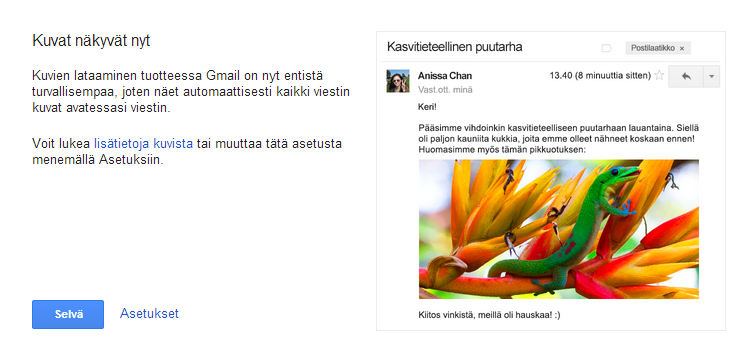
Toiminto saapuu käyttäjille pian, ja monissa tileissä on jo ollut nähtävillä seuraavanlainen ilmoitus:
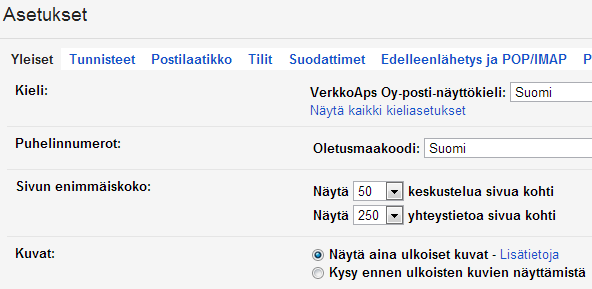
Kun toiminto on käytettävissäsi, Gmailin asetusten Yleiset-välilehdeltä löytyy Kuvat-asetus, jossa voit valita, annatko sovelluksen avata kuvat automaattisesti vai kysyykö sovellus siihen erillisen luvan.
Tiettyjen lähettäjien kuvien salliminen tai estäminen
Jos haluat aina nähdä tietyn lähettäjän viestien sisältämät kuvat, valitse viestin yläpuolella näkyvästä vihreästä ruudusta Näytä aina kuvat lähettäjältä lähettäjä@toimialue.com.
Jos et halua nähdä tietyn lähettäjän viesteissä olevia kuvia, avaa kyseiseltä taholta saamasi viesti, valitse lähettäjän nimen alla näkyvä lisätietokuvake  ja valitse Älä näytä vastaisuudessa.
Heräsikö ajatus? Kirjoita kommentti!