

Taannoin Gmailiin julkaistiin uusi viestinkirjoitusikkuna. Käyttäjät voivat toistaiseksi vielä valita haluavatko tutustua uuteen vai käyttää jo entuudestaan tuttua näkymää uusien viestien kirjoittamiseen.
Miten Gmailin uusi viestinkirjoitusikkuna otetaan käyttöön?
Gmailin uusi viestinkirjoitusikkuna otetaan käyttöön klikkaamalla Gmailissa 'Kirjoita'-painiketta ja valitsemalla ikkunan yläkulmasta vaihtoehto 'Kokeile uutta tapaa kirjoittaa viestejä'. Tämä moderni näkymä tarjoaa monipuoliset muotoilutyökalut, liitetiedostojen hallinnan suoraan Google Drivestä sekä automaattisen luonnosten tallennuksen työnkulun helpottamiseksi.
Uuteen viestinkirjoitusikkunaan pääsee tutustumaan klikkaamalla Gmailissa "Kirjoita" -painiketta ja sen jälkeen valitsemalla kirjoitusikkunan ylälaidasta "Kokeile uutta tapaa kirjoittaa viestejä".
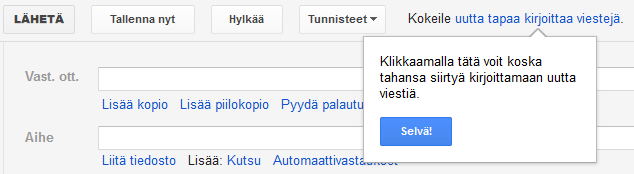
Gmail aukaisee esittelyikkunan, jossa kerrotaan uuden viestinkirjoitusikkunan toiminnoista. Eteenpäin pääsee klikkaamalla sinistä "Selvä!" -painiketta.
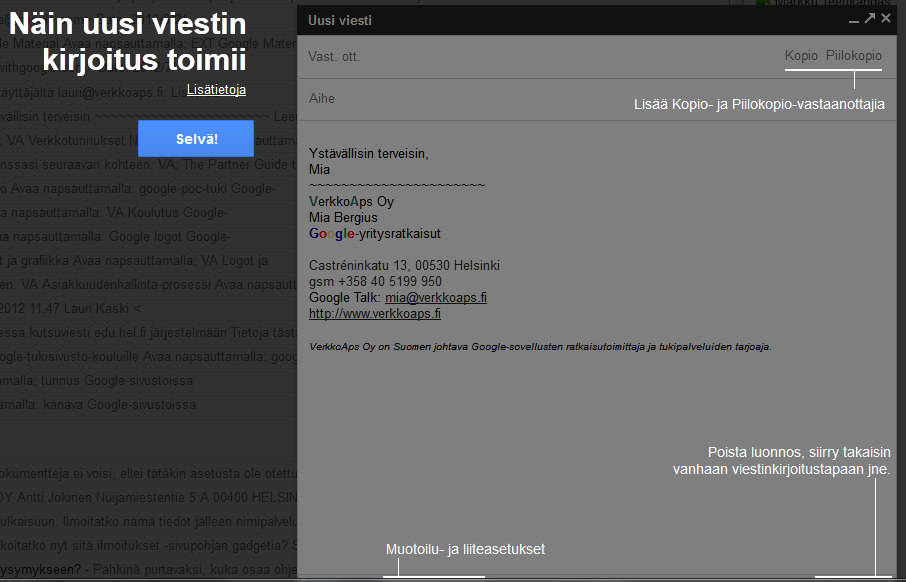
Heti julkaisun jälkeen, uudessa viestinkirjoitusikkunassa näkyi joitakin vaihtoehtoja himmeällä, koska ne eivät vielä olleet varsinaisesti käytössä. Nyt kaikki toiminnot kuitenkin ovat saatavilla!
Uuden viestinkirjoitusikkunan toiminnot
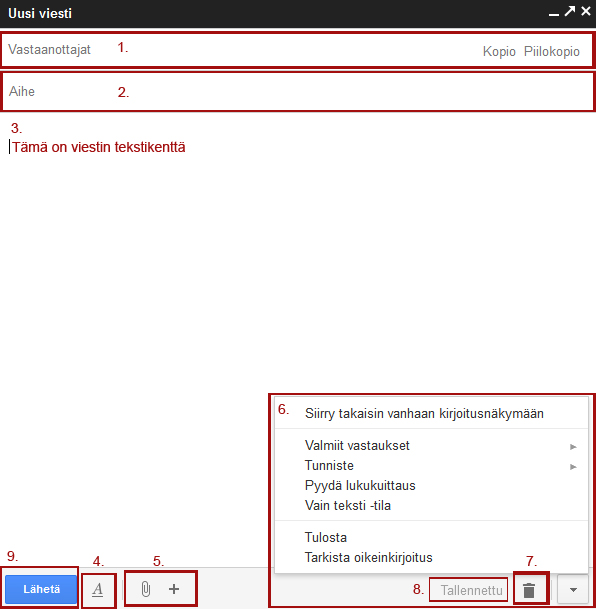
- Vastaanottajan sähköpostiosoite: Lopusta saat lisättyä kopio tai piilokopio vastaanottajia klikkaamalla esimerkiksi kohtaa "kopio".
- Aihe: Vapaamuotoisesti kirjoitettava viestin otsikko.
- Viestikenttä: Kenttä, johon varsinainen viesti kirjoitetaan.
- Fontin muotoilutyökalut: Työkalut tekstin tyylittelyyn ja muotoiluun.
- Liitetiedoston liittäminen: Liittäminen onnistuu "klemmari"-kuvakkeesta. Plus-merkin takaa löytyy muita liitteen lisäämisen mahdollisuuksia, kuten suora liittäminen Google Drivestä.
- Lisäasetusten valikko: Oikean alareunan nuolesta aukeaa valikko, jonka alta löytyy monipuolisesti toimintoja, kuten lukukuittaus ja tunnisteen lisääminen jo lähtevään viestiin.
- Roskakori-kuvake: Tästä kuvakkeesta hylkäät viestin luonnoksen.
- Tallennettu-tila: Teksti kertoo Gmailin automaattisen tallennuksen olevan ajantasalla.
- Lähetä-painike: Kun viesti on valmis, paina lopuksi "Lähetä".
Cloudpoint on sitoutunut auttamaan asiakkaitaan kaikissa tilanteissa. Ajattelemme asiakkaan puolesta ennen napin painallusta alati muuttuvassa maailmassa. Yhteistyö- ja toimintamallimme varmistaa onnistumisen siellä missä teemme töitä – Huolehdimme persuksille potkimisesta ja aikataulun pitävyydestä.
Heräsikö ajatus? Kirjoita kommentti!