

Miten PDF-liite tallennetaan Gmailista suoraan Google Driveen?
Voit tallentaa PDF-liitteen Gmailista suoraan Google Driveen avaamalla sähköpostin ja klikkaamalla liitteen kohdalla olevaa esikatselulinkkiä. Valitse esikatseluikkunan oikeasta yläkulmasta 'Lisää Driveen' -painike. Tämä toiminto siirtää tiedoston suoraan pilvipalveluusi ilman, että sinun tarvitsee ladata sitä ensin omalle tietokoneellesi.
Tämä kätevä Gmailin ja Driven välinen integraatio säästää aikaa ja vapauttaa kiintolevytilaa. Seuraa alta löytyviä yksityiskohtaisia vaiheita sähköpostiliitteiden tallentamiseen:
-
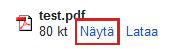
Kun avaat sähköpostin, liitteen vierestä löytyy linkki Näytä, joka aukaisee esikatselun.
-
Esikatseluikkunan oikeassa yläkulmassa on painike Lisää Driveen. Tätä painiketta klikkaamalla PDF-tiedosto tallentuu automaattisesti Google Driveesi.



Cloudpoint on tukenasi kaikissa Google Workspace -haasteissa. Autamme asiakkaitamme kaikissa tilanteissa ja ajattelemme puolestasi ennen napin painallusta alati muuttuvassa digitaalisessa maailmassa. Yhteistyö- ja toimintamallimme varmistaa onnistumisen siellä missä teemme töitä – huolehdimme aikataulujen pitävyydestä ja tehokkaasta projektinhallinnasta.
Heräsikö ajatus? Kirjoita kommentti!