

Miten voit muuttaa Google Driven oletuskansion tietokoneellasi?
Voit muuttaa Google Driven oletustallennuskansion helposti tietokoneellasi katkaisemalla ensin tilisi yhteyden Drive-sovelluksesta. Tämän jälkeen kirjaudut takaisin sisään, avaat sovelluksen lisäasetukset ja valitset haluamasi uuden tyhjän kansion uudeksi tallennuspaikaksi. Kaikki tiedostosi säilyvät täysin turvassa tämän helpon toimenpiteen aikana.
Kun otat käyttöön Google Driven tietokoneella, automaattinen oletustallennuskansio on yleensä muotoa C:\Users\[käyttäjänimi]\Google Drive. Jos haluat vaihtaa kansion sijaintia tai nimetä sen uudelleen, seuraa näitä ohjeita:
- Klikkaa Drive-kuvaketta tietokoneesi tehtäväpalkin tai järjestelmän oikeasta alareunasta.
- Valitse valikosta Asetukset.
- Valitse vaihtoehto Katkaise tilin ja palvelun välinen yhteys. Huomaa, että koneellesi jo tallentuneet tiedot eivät katoa tässä vaiheessa.
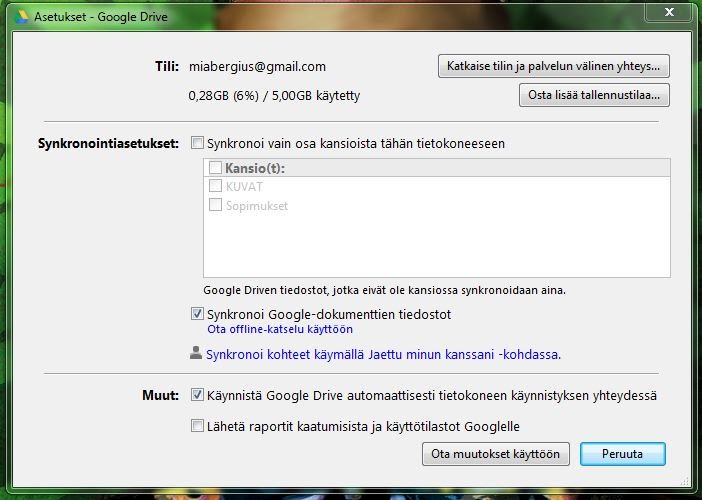
- Klikkaa Drive-kuvaketta uudelleen hiiren oikealla painikkeella.
- Valitse Kirjaudu.
- Kirjoita pyydetyt kirjautumistiedot ja siirry eteenpäin seuraavaan vaiheeseen.
- Valitse Lisäasetukset. Avautuvan ikkunan oikeasta yläreunasta voit muuttaa haluamasi kansion sijaintia. Huomautus: Valittavan uuden kansion täytyy olla täysin tyhjä.
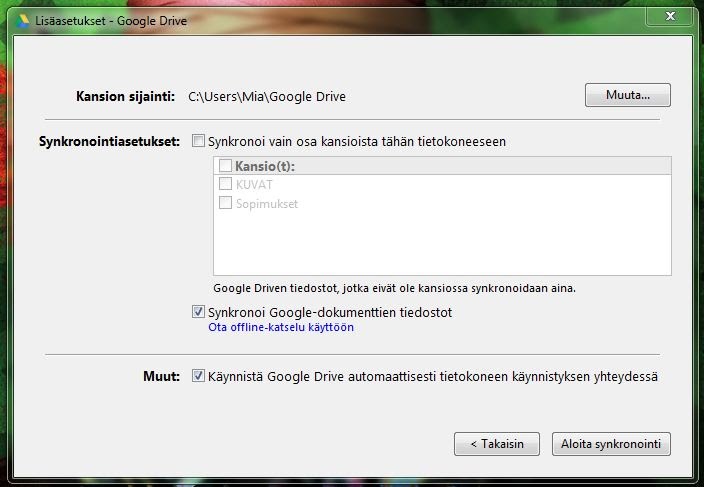
- Nyt tiedostosi synkronoituvat valitsemaasi uuteen kansioon. Voit halutessasi poistaa vanhan tyhjäksi jääneen tallennuskansion tietokoneeltasi.
Cloudpoint on sitoutunut auttamaan asiakkaitaan kaikissa tilanteissa. Ajattelemme asiakkaan puolesta ennen napin painallusta alati muuttuvassa maailmassa. Yhteistyö- ja toimintamallimme varmistaa onnistumisen siellä missä teemme töitä – Huolehdimme ohjaamisesta ja aikataulun pitävyydestä.
Uudista organisaatiosi yhteistyö ja tuottavuus Google Workspacella
Virallisena Google Cloud Premier Partnerina Cloudpoint auttaa organisaatiotasi ottamaan täyden hyödyn Google Workspace -työkaluista, tietoturvasta ja koulutuksista.
Heräsikö ajatus? Kirjoita kommentti!