

Google Lomake on suoranainen timantti Driven sisältämien ominaisuuksien joukossa. Sille on monia käyttötarkoituksia aina erilaisten tapahtumien ilmoittautumisiin, palautteiden keräämiseen ja vaikkapa kouluissa kokeiden toteutukseen. Tänään julkaistu "Kertauskysymykset"-ominaisuus tuo erityisesti kouluille paljon uusia mahdollisuuksia Google Lomakkeen hyödyntämiseen koekäytössä ilman erillisiä lisäosia. Sen avulla opettaja voi merkitä kysymyksiin valmiiksi oikeat ja väärät vastaukset, niiden palautteen ja pisteytyksen.
Miten otat käyttöön Google Forms -kysymysten pisteytyksen?
Vastaus: Ota Google Forms -pisteytys käyttöön luomalla uusi lomake, siirtymällä rataskuvakkeen asetuksiin ja valitsemalla "Kertauskysymykset"-välilehti. Aktivoi toiminto kytkimestä. Tämän jälkeen voit määrittää kysymyksiin oikeat vastaukset, pistemäärät sekä automaattisen tai manuaalisen palautteen lähetyksen oppilaille sähköpostitse ilman ulkopuolisia lisäosia.
Aloita luomalla normaalisti uusi Google Lomake Drivelle ja nimeä se käyttötarpeesi mukaisesti.
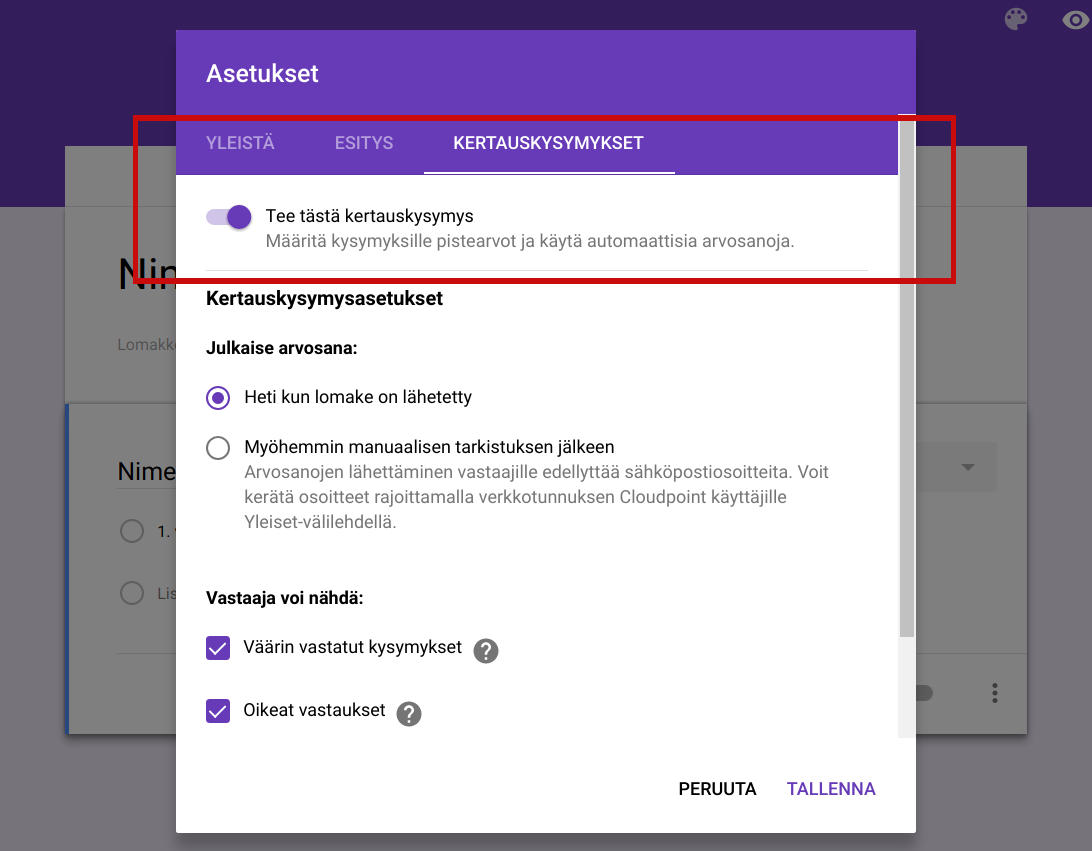
Siirry tämän jälkeen lomakkeen oikeassa yläkulmassa olevan ratas-painikkeen alla oleviin asetuksiin ja valitse välilehti "Kertauskysymykset". Klikkaamalla kuvan osoittamaa asetusta kytket toiminnon käyttöön kyseiseen Google Lomakkeeseen. On tärkeää huomata, että tämä toiminto vaatii vastaajaa aina kirjautumaan Google-tiliin.
"Julkaise arvosana"-asetuksen kautta voit vaihdella saavatko oppilaat heti lomakkeen palauttamisen jälkeen automaattisesti tulokset vai haluatko itse tehdä tarkistuksen manuaalisesti. Molemmille toiminnoille on varmasti käyttötarkoituksensa. Jos kyseessä on esimerkiksi sanakoe, oikeiden ja väärien vastausten erot ovat selkeät, jolloin ne on helppo tarkistaa automaattisesti. Jos taas toivot laajempia ja omasanaisia vastauksia kysymyksiin, ansaitsevat ne todennäköisesti tulla manuaalisesti tarkastetuiksi.
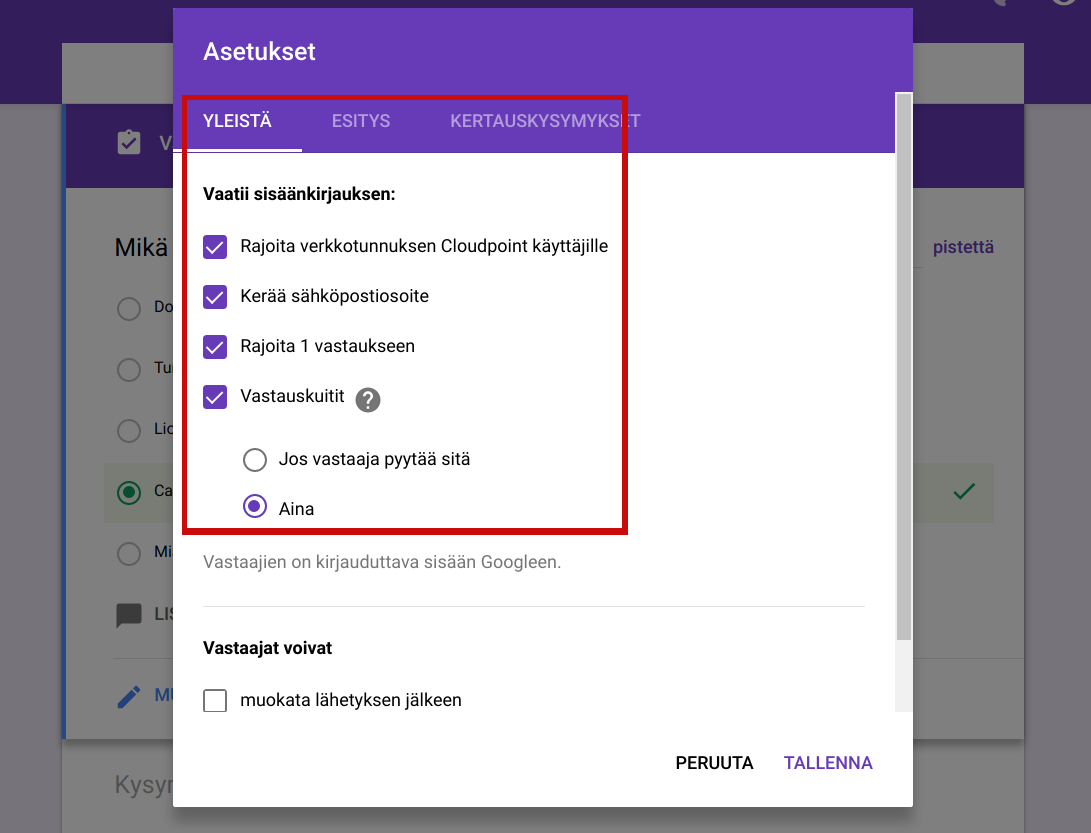
Julkaise arvosana-toiminnon vastaukset lähetetään käyttäjille sähköpostitse, tästä syystä osoitteisto kannattaa kerätä vastausvaiheessa. Lomakkeen asetusten Yleistä-välilehdeltä voit klikata päälle kuvan osoittamat asetukset, joista erityisen tärkeä tässä käytössä on "Kerää sähköpostiosoite". Jotta pääset valitsemaan sen, tulee sinun ottaa käyttöön myös "Rajoita verkkotunnuksen...käyttäjille"-asetus. Tällöin vastaajien tulee olla kirjautuneena omaan GAFE-tiliinsä ja osoite tallentuu automaattisesti vastauksia annettaessa.
"Vastauskuitit"-toiminto lähettää sähköpostitse vastaajalle yhteenvedon hänen jättämistään vastauksista lomakkeen täyttämisen jälkeen.
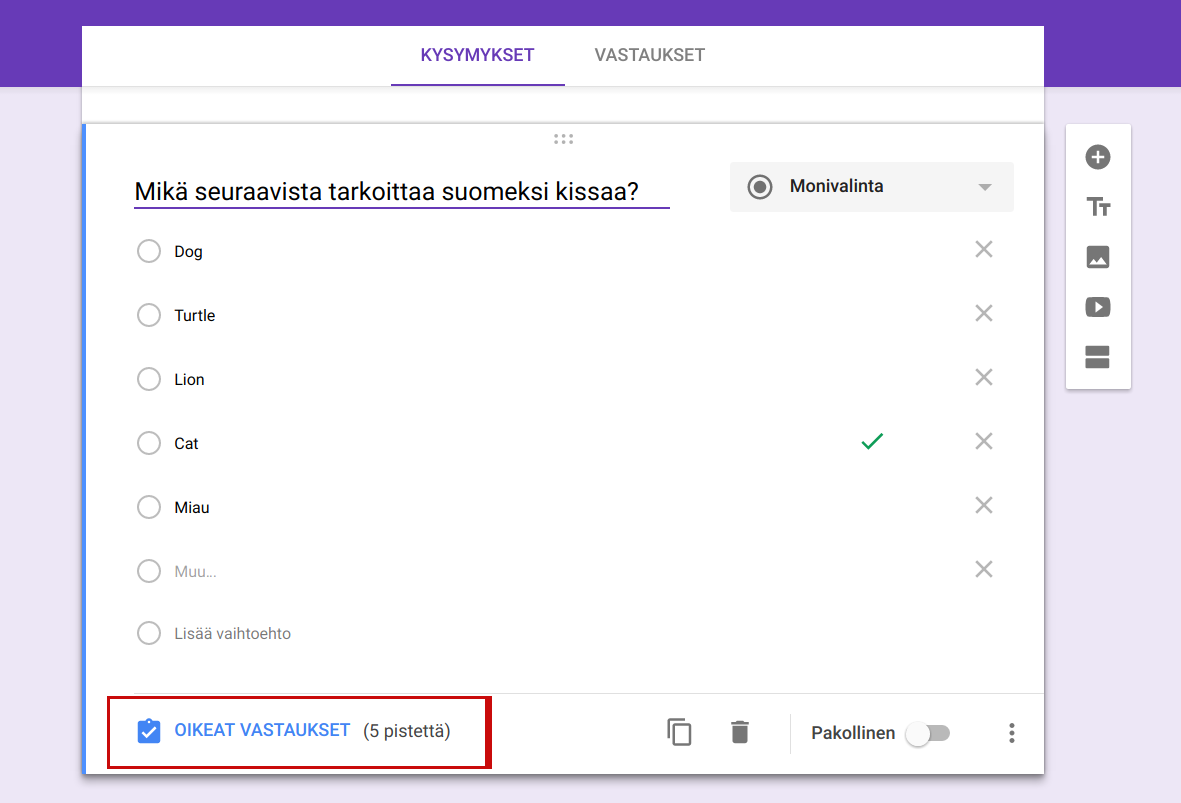
Kun asetukset ovat kunnossa ja Kertauskysymykset-toiminto otettu käyttöön, päästään varsinaisesti muokkaamaan kysymyksiä. Muotoile kysymykset normaaliin tapaan ja klikkaa sen jälkeen kysymyksen alareunasta kohtaa "Oikeat vastaukset".
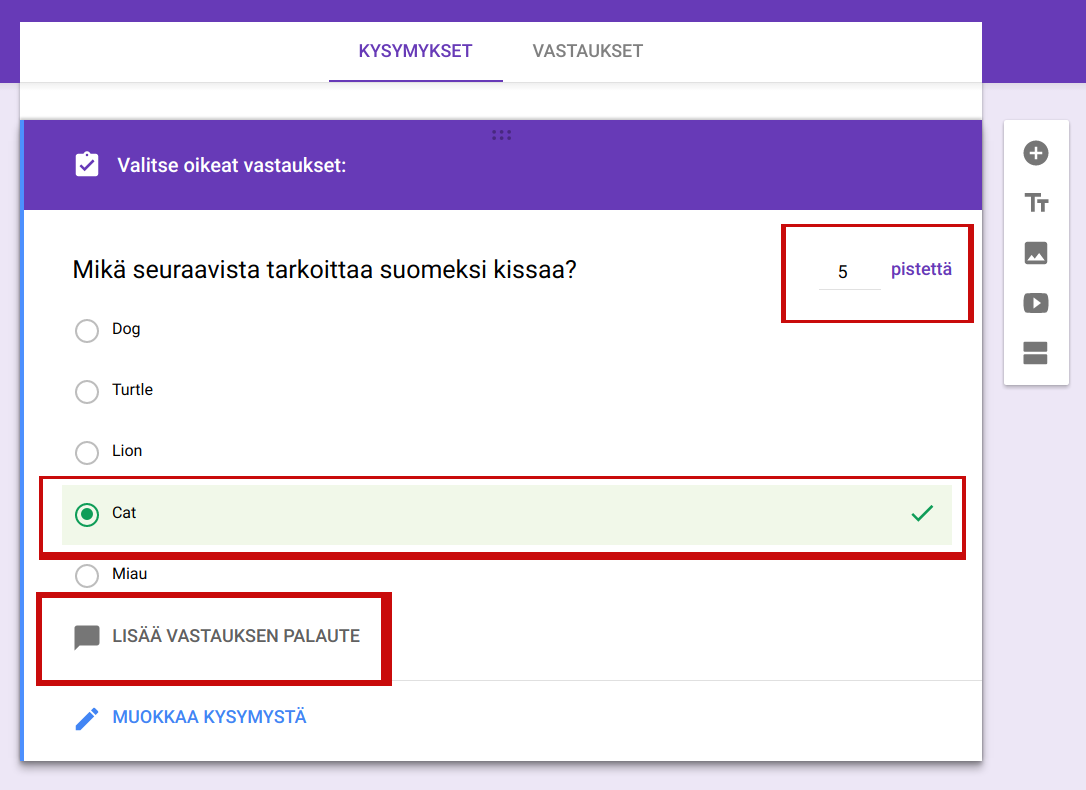
Voit valita oikean vastauksen ja oikeasta yläkulmasta antaa sille haluamasi pisteet. Klikkaamalla kohtaa "Lisää vastauksen palaute" voit lisätä sekä oikean että väärän vastauksen omasanaisen palautetekstin, jonka oppilaat näkevät lomakkeen palauttamisen jälkeen.
Kun lomakkeen tarkistuksen aika koittaa, siirry Vastaukset-välilehdelle lomakkeen kysymysten muokkaussivulla. Sieltä löydät yleistä statistiikkaa vastauksista "Tiivistelmä"-otsikon alta. Yksittäisten henkilöiden vastauksiin puolestaan pääset "yksityishenkilö"-kohdasta. Sieltä voit myös lähettää vastaajille henkilökohtaista palautetta.
Ja tietysti vastauksia voi tuttuun tyyliin käsitellä myös Google Laskentataulukon puolelta.

Jos olet käyttänyt manuaalisen tarkistuksen vaihtoehtoa oikeiden vastausten palautuksessa, saat lähetettyä ne haluamanasi ajankohtana "Tiivistelmä"-kohdasta löytyvän "Julkaise tulokset"-painikkeen alta. Vastaukset voidaan lähettää yksittäisille oppilaille tai kerralla koko porukalle.

Mia
Google for Work/EDU muutoksenhallinnan ja koulutuksen asiantuntija
Cloudpoint - onnistumisvarmuutta sinne missä sitä tarvitaan
Rakenna sujuva ja turvallinen digitaalinen oppimisympäristö
Google Workspace for Education ja Cloudpointin tekniset auditoinnit sekä koulutukset tukevat opettajia, oppilaita ja IT-hallintoa arjen oppimisessa.
Google Workspace for Education Tutustu ympäristön auditointeihin
Heräsikö ajatus? Kirjoita kommentti!