Työskentelemme yhä useammin erilaisissa tiimeissä ja pienissä ryhmissä. Osana tällaista työskentelyä useat meistä ovat jo tottuneet pitämään itsestään selvänä osana myös pikaviestinten kautta luotuja ryhmäkeskusteluja, joissa tuorein tieto, kuvat ja linkit kulkevat näppärästi koko porukalle tiedoksi. Tunnetuin sovellus ryhmäviestintään tällä hetkellä taitaa olla WhatsApp ja monesti Hangouts mielletään paremmin kahdenkeskiseen viestittelyyn sopivaksi. Tämä ei kuitenkaan pidä paikkaansa, joten tutustutaan Hangoutsiin ryhmäviestinnän välineenä hieman tarkemmin.
Vastaus: Voit luoda ryhmäkeskustelun Google Hangoutsissa avaamalla sovelluksen selaimessa tai mobiilissa, valitsemalla 'Kirjoita viesti' -toiminnon ja lisäämällä haluamasi yhteystiedot ryhmään. Tämä mahdollistaa reaaliaikaisen, laiterajat ylittävän viestinnän, tiedostojen jakamisen sekä ryhmävideopuhelut yhdellä klikkauksella tiimisi kesken.
On useampiakin tapoja luoda uusi ryhmäkeskustelu Hangoutsissa, mutta tässä on yksi helppo prosessi:
Yhtälailla ryhmäkeskustelun voi luoda Gmailin sisällä toimivan Hangoutsin kautta tai Hangoutsin omassa mobiilisovelluksessa, joka on saatavilla Android-laitteille ja iOS-laitteille. Mobiilikäyttö on kaikkinensa vähintäänkin puolet palvelun isoista eduista, joten sovellus kannattaa ehdottomasti ottaa käyttöön puhelimessa tai tabletilla (tai molemmissa)! Keskustelut toimivat saumattomasti kaikissa laitteissa ja voit koska tahansa aloittaa keskustelun tietokoneella ja jatkaa sitä lennossa puhelimen kautta.
Kun luot ryhmän, suosittelen että nimeät sen käyttötarkoituksen mukaan (esim. projektin tai luokan nimi). Ryhmäkeskustelut tallentuvat Hangoutsissa automaattisesti, joten nimeämällä ryhmän löydät sen aina helposti pikaviestimesi keskustelulistalta kaikkien muiden keskustelujen seasta. Uutena ominaisuutena nimetyt ryhmät löytyvät myös Hangoutsin haun kautta.
Ryhmän voit nimetä seuraavasti:
Jos haluat saada helposti isomman porukan mukaan ryhmäkeskusteluun, luo ensin ryhmä ja muuta sen asetuksia niin, että linkin kautta ryhmään liittyminen on mahdollista. Asetus löytyy Hangouts-keskustelun oikean yläkulman ratas-painikkeen alta nimellä "Linkin kautta liittyminen". Salli asetus, jolloin liittymislinkki tulee automaattisesti näkyville. Voit kopioida sen ja lähettää edelleen osallistujille.
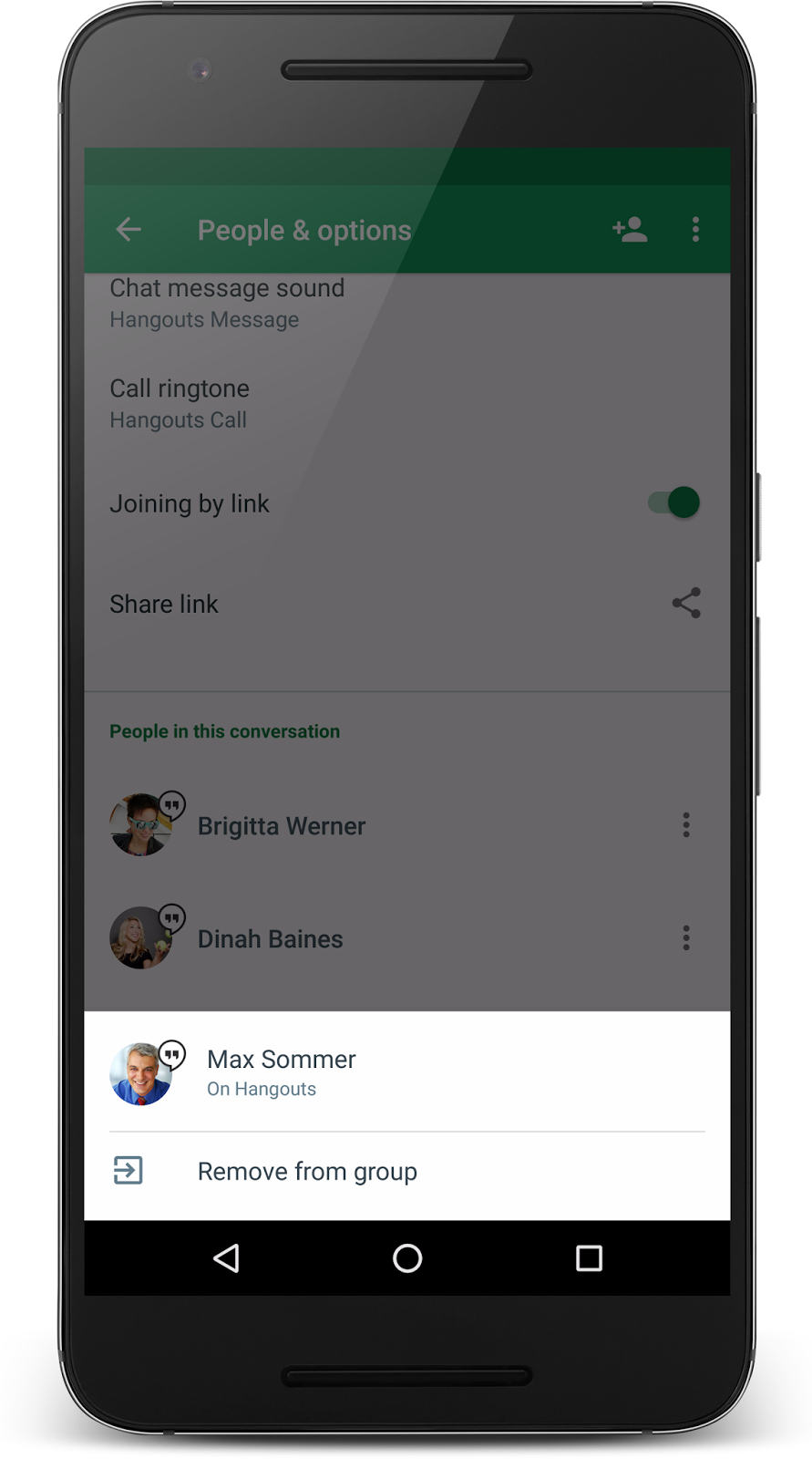
Jokainen suoraan ryhmäkeskusteluun kutsuttu henkilö voi poistaa keskustelusta muita henkilöitä tarpeen vaatiessa. Jos esimerkiksi tiimiläisesi siirtyy pois yhteisen projektin työryhmästä, voit poistaa hänet ryhmäkeskustelusta. Tällöin hänellä ei ole enää pääsyä keskusteluhistoriaan ja muut ryhmän jäsenet saavat muutoksesta ilmoituksen. Poistettu jäsen pääsee takaisin ryhmään ainoastaan silloin, jos joku ryhmän jäsenistä kutsuu hänet suoraan (ei linkin kautta) takaisin.
Ehkäpä paras osa Hangoutsin ryhmäkeskustelua on se, että voit koska tahansa soittaa yhden napin painalluksella videopuhelun koko porukalle ja nähdä heidät kasvotusten sijainnistasi riippumatta. Itsekin tasaisin väliajoin ajan auton kesken koulutusreissun tien sivuun ja hyppään mukaan viikkopalaveriin kollegoiden kanssa.
Mia
Google for Work/EDU muutoksenhallinnan ja koulutuksen asiantuntija
Cloudpoint - onnistumisvarmuutta sinne missä sitä tarvitaan
Cloudpoint on sitoutunut auttamaan asiakkaitaan kaikissa tilanteissa. Ajattelemme asiakkaan puolesta ennen napin painallusta alati muuttuvassa maailmassa. Yhteistyö- ja toimintamallimme varmistaa onnistumisen siellä missä teemme töitä – Huolehdimme persuksille potkimisesta ja aikataulun pitävyydestä.