

Miten voit järjestää Google-sovellukset navigointivalikossa?
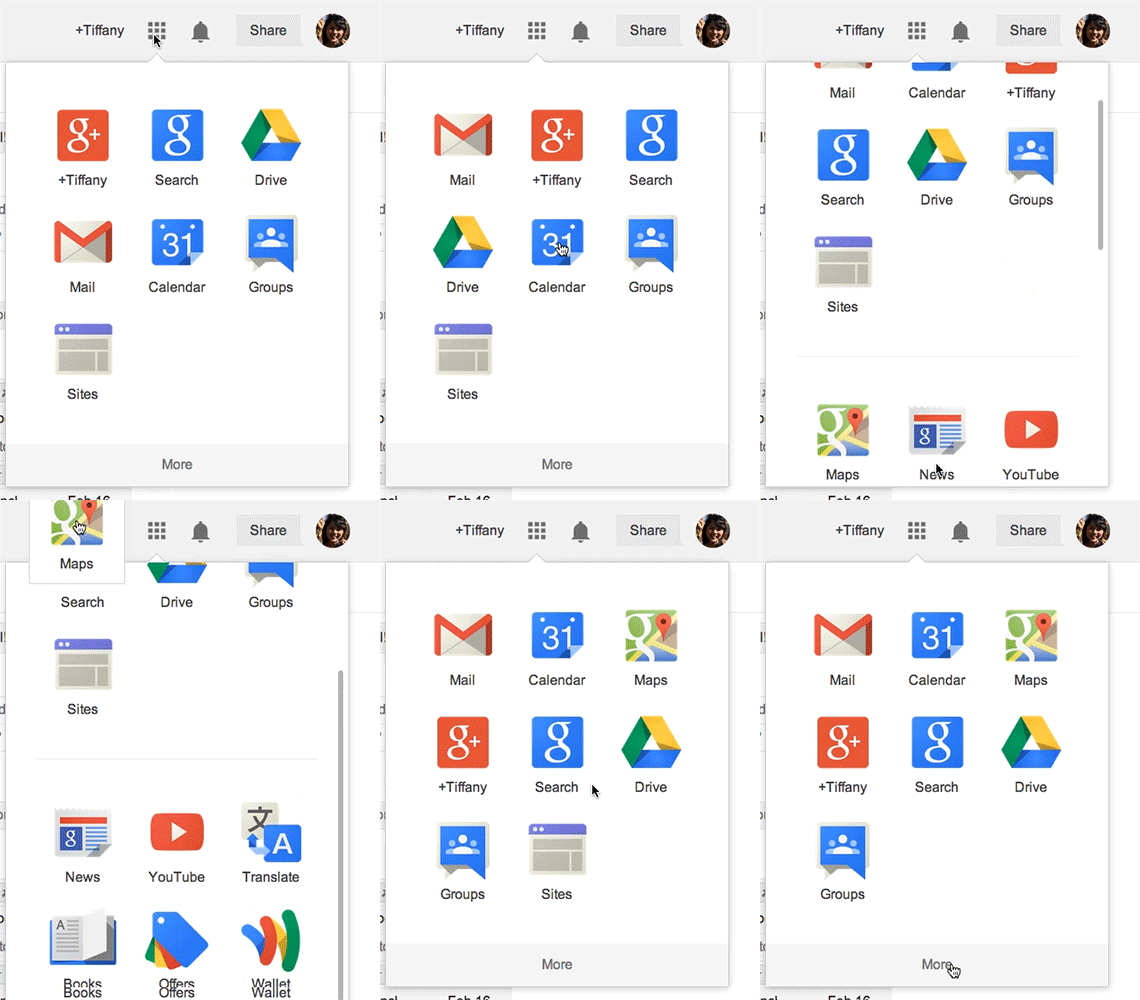
Voit järjestää Google-sovellukset sovellusvalikossa (jota kutsutaan myös vohvelivalikoksi tai App Launcheriksi) vetämällä ja pudottamalla eniten käyttämäsi sovellukset valikon kärkeen. Tämä nopeuttaa sovellusten välistä navigointia merkittävästi. Ominaisuus on käytössä kaikilla Google Workspace- ja henkilökohtaisilla Google-tileillä.
Näin muokkaat Google-sovellusten järjestystä:
Järjestä vetämällä ja pudottamalla:
Avaa sovellusvalikko klikkaamalla näytön oikeassa yläkulmassa olevaa 3x3-ruudukon kuvaketta. Voit muuttaa tuotteiden järjestystä vetämällä ja pudottamalla niitä vapaasti valikossa. Sijoita useimmin käyttämäsi sovellukset, kuten Google Drive tai Gmail, valikon yläosaan nopeaa käyttöä varten.
Selaa kaikkia sovelluksia:
Näet kaikki käytössäsi olevat Google-palvelut ja mahdolliset kolmannen osapuolen sovellukset rullaamalla valikkoa alaspäin. Valikon alalaidassa olevien linkkien kautta pääset tarvittaessa selaamaan myös muita Googlen palveluita tai organisaatiosi tarjoamia sovelluksia.
Automaattinen synkronointi:
Kun muokkaat sovellusvalikon järjestystä kirjautuneena Google-tilillesi, valitsemasi järjestys tallentuu ja synkronoituu automaattisesti kaikilla laitteilla, joilla käytät samaa tiliä.
Cloudpoint on sitoutunut auttamaan asiakkaitaan kaikissa tilanteissa. Autamme organisaatiotasi ottamaan kaiken hyödyn irti Google Workspace -työkaluista sekä varmistamme projektien etenemisen ja aikataulujen pitävyyden alati muuttuvassa digitaalisessa maailmassa.
Uudista organisaatiosi yhteistyö ja tuottavuus Google Workspacella
Virallisena Google Cloud Premier Partnerina Cloudpoint auttaa organisaatiotasi ottamaan täyden hyödyn Google Workspace -työkaluista, tietoturvasta ja koulutuksista.
Heräsikö ajatus? Kirjoita kommentti!