

Miten Google Cast for Education parantaa opetusta luokkahuoneessa?
Google Cast for Education on maksuton Chrome-selaimen lisäosa, jonka avulla opettaja ja oppilaat voivat jakaa tietokoneidensa näytöt, audion ja videon vaivattomasti saman luokan yhteiselle näytölle. Sovellus integroituu saumattomasti Google Classroomiin ja vaatii toimiakseen ainoastaan Google for Education -tilit ilman erillisiä fyysisiä lisälaitteita.
Koulun langatonta verkkoa hyödyntäen jakautuvat myös video- ja audiotiedostot. Sovellus pyörii suoraan opettajan tietokoneella, jonka kuva voidaan helposti heijastaa esimerkiksi luokan seinälle videotykin avulla. Opettajat ohjaavat sovelluksen vastaanotto-ominaisuutta, kun taas oppilaat jakavat oman näyttönsä Chromen sisäänrakennetun Cast-toiminnon avulla.
Näin otat sovelluksen käyttöön luokassasi:
- Tarkista oman ja oppilaidesi tietokoneiden Chrome-selaimen versio. Chromebookeilla versiot päivittyvät yleensä automaattisesti, mutta tarkistus takaa häiriöttömän toiminnan.
- Asenna Google Cast for Education -sovellus Chrome Web Storesta omalle tietokoneellesi.
- Varmista, että oppilaat tietävät, miten he löytävät Chromen sisäänrakennetun Cast-toiminnon.
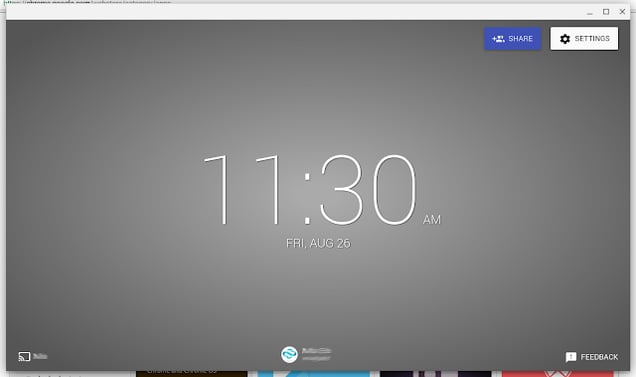
Käynnistä sovellus asennuksen jälkeen. Oikean yläkulman Share-painikkeesta pääset määrittämään, kenen kanssa haluat jakaa näytön.
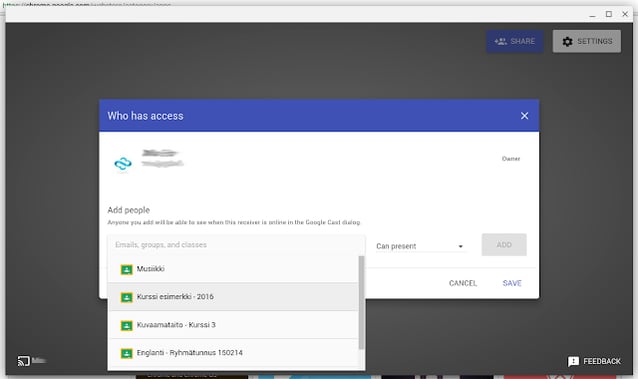
Voit antaa pääsyn yksittäisille Google for Education (GAFE) -tunnuksille tai ryhmille. Kirjoittamalla hakukenttään tai klikkaamalla "Add people" -kohtaa saat kätevän vetovalikon kaikista Google Classroom -kursseistasi. Voit hallita oppilaiden oikeuksia joustavasti:
- Can present: Oppilaat voivat jakaa oman näyttönsä suoraan silloin, kun sovellus on päällä.
- Can request: Oppilaat pyytävät lupaa näytön jakamiseen, ja opettaja hyväksyy tai hylkää pyynnön.
Verkon ja laitteiden keskitetystä hallinnasta vastaaville järjestelmänvalvojille tarkemmat asennus- ja määritysohjeet löytyvät suoraan Googlen Cast for Education -tukisivustolta.
Mia
Google Workspace / Google for Education -muutoksenhallinnan ja koulutuksen asiantuntija
Cloudpoint Oy – onnistumisvarmuutta sinne, missä sitä tarvitaan.
Cloudpoint on sitoutunut auttamaan asiakkaitaan kaikissa tilanteissa. Varmistamme sujuvan ja turvallisen arjen digitalisoituvissa oppimisympäristöissä sekä työyhteisöissä pitämällä huolta aikatauluista, teknisestä tuesta ja sujuvasta muutoksenhallinnasta.
Heräsikö ajatus? Kirjoita kommentti!