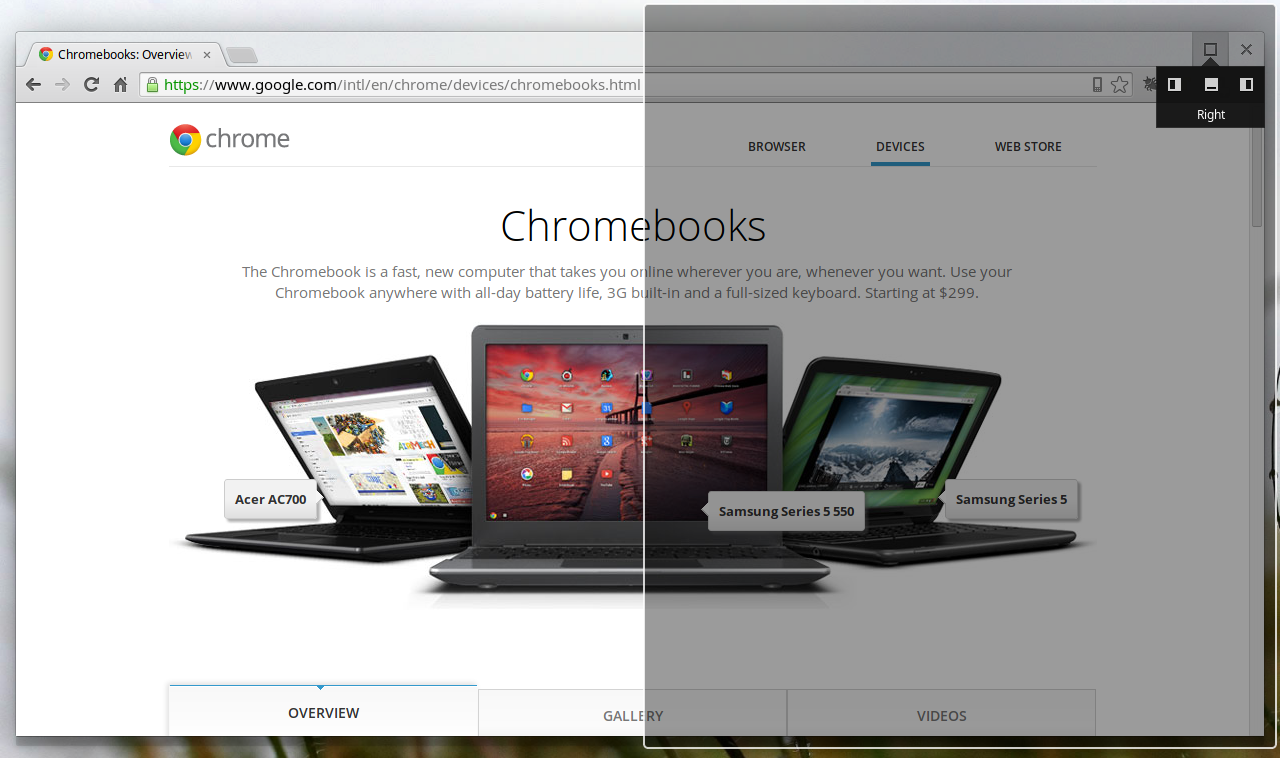
Chromebookin jaetun ruudun toiminto otetaan käyttöön painamalla ja pitämällä pohjassa selainikkunan oikeassa yläkulmassa olevaa Window Control -painiketta. Tämän jälkeen voit hiirellä säätää harmaata aluetta ja määrittää toiselle näkymälle haluamasi koon. Tämä mahdollistaa kahden sovelluksen tai verkkosivun sujuvan rinnakkaisen tarkastelun yhdellä näytöllä.
Cloudpoint auttaa sinua Chromebook-ympäristön hallinnassa
Cloudpoint on sitoutunut auttamaan asiakkaitaan kaikissa digitaalisissa tilanteissa. Ajattelemme asiakkaan puolesta ennen napin painallusta alati muuttuvassa maailmassa. Yhteistyö- ja toimintamallimme varmistaa onnistumisen siellä missä teemme töitä – Huolehdimme projektien sujuvasta etenemisestä ja aikataulujen pitävyydestä.